


絞り優先
ピントの合う範囲や背景のぼかし具合を変えて撮影できます。
ここでは、[モードダイヤル操作設定]の[撮影モードダイヤル]が[ダイヤルで設定]のときの操作方法を説明しています。
- 静止画/動画/S&Q切換ダイヤルを希望の撮影モードにする。
- S&Q(スロー&クイックモーション)を選んだ場合は[撮影モード]画面で[スロー&クイックモーション]または[
 タイムラプス]が選べます。
- S&Q(スロー&クイックモーション)を選んだ場合は[撮影モード]画面で[スロー&クイックモーション]または[
- モードダイヤルをA(絞り優先)にする。
- 絞りリング(A)で希望の数値を選ぶ。
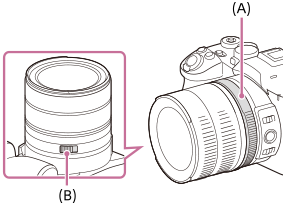
(A):絞りリング
(B):絞りリングクリック切換スイッチ
- 絞り値を小さくする:被写体の前後がぼける。
絞り値を大きくする:被写体の前後までくっきりとピントが合う。 - 設定した絞り値で適正露出にならないとカメラが判断した場合は、シャッタースピードが点滅します。この場合は、絞り値を変更してください。
- 絞り値を小さくする:被写体の前後がぼける。
- ピントを合わせて撮影する。適正露出になるように、シャッタースピードが自動的に設定される。
絞りリングについて
焦点距離によって開放F値が変化します。絞りリングで開放F値よりも小さい値に設定しても、開放F値以上に絞りを開けることはできません。正しいF値はモニターの設定値表示で確認してください。
撮影モードをMENUで設定するには
モードダイヤルが (無効)に設定されているときは、メニュー操作で撮影モードを設定できます。
MENU→ ( 撮影)→[撮影モード]→[撮影モード]→[絞り優先]を選ぶ。
ヒント
- 絞り値を小さくする(絞りを開ける)と、ピントの合う範囲は前後に狭くなり、背景をぼかして、被写体をくっきりと表現できます(被写界深度が浅くなる)。また、絞り値を大きくする(絞りを絞る)と、ピントの合う範囲は前後に広がり、風景の広がりを表現できます(被写界深度が深くなる)。
- 絞りリングクリック切換スイッチ(B)で、絞りリングのクリック感を変更できます。静止画撮影時は「ON」に、動画撮影時は「OFF」にしてください。
ご注意
- モニターの画像の明るさは、実際に撮影される画像と異なる場合があります。
- 回折現象による解像劣化を伴いますので、解像を気にされる場合は、F2.4~F8での使用をおすすめします。
TP1002172061