


ズームアシスト

望遠側(T側)での撮影時に、一時的にズーム倍率を下げ、より広い範囲を表示します。見失った被写体をすばやく見つけ、構図を合わせやすくします。
-
MENU→
 (セットアップ)→[操作カスタマイズ]→[
 カスタムキー/ダイヤル設定]または[
 カスタムキー/ダイヤル設定]→希望のキーに[ズームアシスト]の機能を設定する。
 -
撮影画面で[ズームアシスト]を割り当てたキーを押し続ける。ズーム倍率が下がり、撮影画面がズームアウト表示される。その際、キーを押す前の画角が枠(A:ズームアシスト枠)で表示される。
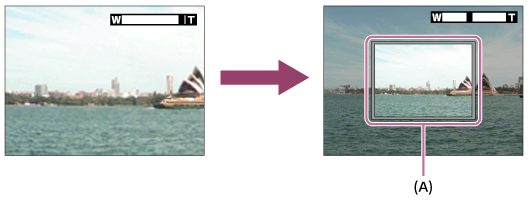
- 被写体がズームアシスト枠に収まるように構図を合わせ、キーから指を離す。ズーム倍率がズームアシスト枠の画角まで戻る。
ヒント
- [ズームアシスト]が割り当てられたキーを押したまま通常のズーム操作を行うと、ズームアシスト枠の大きさを変更できます。キーから指を離すと、変更後のズームアシスト枠の画角までズーム倍率が移動します。
- ズームアウトする量は、MENU→
 (撮影)→[ズーム]→[ズームアシスト範囲]で変更できます。
ご注意
- キーを押したままシャッターボタンを押すと、ズーム倍率はズームアシスト枠の画角まで戻らず、ズームアシスト中の画角で撮影します。
- 動画撮影中にズームアシストを行う場合、記録される範囲は、ズームアシスト枠内ではなく、画面に表示されている範囲となります。また、ズーム音が記録されることがあります。
TP1002194407