


静止画/動画/S&Q切換ダイヤルとモードダイヤル
被写体や撮影の目的に合わせて、静止画/動画/S&Q切換ダイヤルとモードダイヤルで撮影モードを選びます。
静止画/動画/S&Q切換ダイヤル
静止画/動画/S&Q切換ダイヤルを使って、撮影モードを選択します。
- 静止画/動画/S&Q切換ダイヤル前方のロック解除ボタンを押しながら、静止画/動画/S&Q切換ダイヤルを回してください。
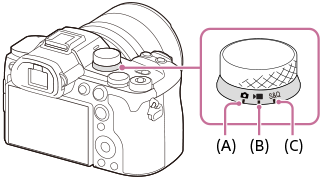
(A)静止画撮影モード
(B)動画撮影モード
(C)スロー&クイックモーション撮影モード
ヒント
- 静止画/動画/S&Q切換ダイヤルの位置によって、表示されるメニュー項目が異なります。
- タイムラプス動画を撮影するときは、静止画/動画/S&Q切換ダイヤルをS&Qにして、[
 タイムラプス]を選んでください。
モードダイヤル
選んだ露出モードによって、絞り(F値)とシャッタースピードをどのように調整するかが決まります。
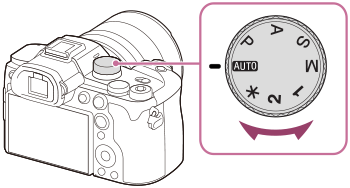
| モードダイヤル | 露出モード | 説明 |
|---|---|---|
 (オート) (オート) |
おまかせオート /シーンセレクション | カメラまかせでシーンを認識して撮影する(おまかせオート)。 または、撮影するシーンを指定してカメラまかせで撮影する(シーンセレクション)。 |
| P | プログラムオート | 露出(シャッタースピードと絞り)はカメラが自動設定する。[ ISO感度]などの撮影設定は自分で調整できる。 ISO感度]などの撮影設定は自分で調整できる。 |
| A | 絞り優先 | 絞り値を優先して設定し、シャッタースピードは自動で調整される。背景をぼかしたいときや画面全体にピントを合わせたいときに選ぶ。 |
| S | シャッタースピード優先 | シャッタースピードを優先して設定し、絞り値は自動で調整される。動きの速い被写体をブレずに撮影したいときや、水や光の軌跡を撮影したいときに選ぶ。 |
| M | マニュアル露出 | 絞り値とシャッタースピードの両方を手動で調節する。自分の好みの露出で撮影できる。 |
| 1 / 2 | 撮影設定の呼び出し | あらかじめ登録*しておいた、よく使うモードや数値の設定を呼び出して撮影できる。
*
[ |
 (無効) (無効) |
メニューで選択 | モードダイヤルを使わずに、メニューで露出モードを選択できる。また、あらかじめ登録しておいたMR1~MR10の撮影設定の呼び出しもできる。 |
 撮影設定登録]
ヒント
- 静止画/動画/S&Q切換ダイヤルやモードダイヤルを使わずに撮影モードを変更したい場合は、[モードダイヤル操作設定]の[撮影モードダイヤル]で[メニューで設定]を選ぶことでメニュー操作で撮影モードを変更できるようになります。
TP1002206034