


[Beam]タブ
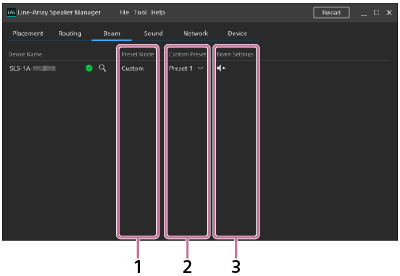
[Beam]タブを選ぶと、指向性制御設定を行うことができます。
-
Preset Mode
指向性制御の設定状態を表示します。
以下のどちらかが表示されます。
-
Custom:プリセットが選択されている状態です。プリセットは、Line-Array Speaker Managerアプリケーション上で設定し、SLS-1A本体に10パターンまで登録することができます。
登録したプリセットは、「Custom Preset」のドロップダウンリストから選択することができます。
-
Type X*:SLS-1Aの背面にあるディップスイッチで設定したパターンが選択されている状態です。ディップスイッチについて詳しくは、SLS-1Aの取扱説明書をご覧ください。
*Xにはパターン番号が表示されます。
-
-
Custom Preset
10パターンあるプリセットから、現在選択しているプリセットを表示/変更できます。
プリセットの内容を設定/変更するときは、「Beam Settings」の
 (beam settings)をクリックして行います。
 -
Beam Settings
(beam settings)をクリックして表示された「Beam Settings」画面で指向性制御設定を行います。「Preset Mode」に「Type X」が表示されているときや、Dante入力チャンネル数を8チャンネルに選択しているときは設定できません。
「Settings Target」で設定したいプリセットを選択し、「Beam Settings Method」で指向性制御設定を行います。
指向性制御設定を保存する場合は、必ずLine-Array Speaker Managerアプリケーションを終了する前に行ってください。
設定の保存について詳しくは、「Line-Array Speaker Managerアプリケーションで行ったSLS-1Aの設定を保存する/取り込む(Export/Import)」をご覧ください。
ご注意
-
「Beam Settings Method」で「Import Beam Data」を指定している場合、パソコン内での音響シミュレーションデータの保存先フォルダー位置のみが保存されます。(取り込み時に設定した音響シミュレーションデータ自体は保存されません。)指向性制御設定を保存せずにLine-Array Speaker Managerアプリケーションを終了しないようご注意ください。
-
Import Beam Data:EASE® Focus 3、FIRmaker® 3Dで作成された音響シミュレーションデータを取り込むことができます。係数ファイルのファイル名が以下を満たしているかご確認ください。
-
命名ルール:xxxx_num.csv としてください。
-
xxxx:任意です。
-
数字(num) の前に、“_”が必須です。
EASE Focus 3、FIRmaker 3Dは、以下のAFMG®社のホームページよりダウンロードできます。
-
-
Steering/Spread:ビームステアリング角度(-40度~+40度)や開口角度(0度~90度)を調整します。
「Focal Length」の数値は、SLS-1Aの連結数、ビームステアリング角度、開口角度をもとに、SLS-1A(
 )を仮想的に点音源スピーカー(
 )に置き換えた場合のX/Y座標を示しています。「Import Beam Data」を使用して設定を行った場合、数値は算出されません。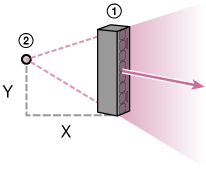
-
Installation Environment:SLS-1Aの設置環境について、部屋の奥行きとフロアタイプを選択して指向性制御設定を行います。
表示される距離の単位は、メニューバーの[Tool]から変更できます。
-
No Settings:設定を変更しない場合はこちらを選択してください。
ご注意
-
設定を有効にするには、[Apply]をクリックしてください。
画面を閉じるには、[Close]をクリックしてください。
-
