


Актуализиране на софтуера (Software Update)
Като актуализирате софтуера до най-новата версия, можете да се възползвате от най-новите функции.
Новият софтуер е наличен, когато:
- индикаторът [UPDATE] светва на дисплея.
- на екрана на телевизора се появи съобщение за устройството, ако [Software Update Notification] е зададено на [On].
Забележка
- Не изключвайте устройството и не разкачвайте захранващия АС кабел (захранващия проводник) и LAN кабела, докато изтеглянето и актуализирането бъдат завършени. Това може да предизвика неизправност.
- Натиснете
 (захранване), за да включите устройството.
Когато използвате безжични задни високоговорители/субуфер на Sony (не се доставят), включете и тяхното захранване.
- Изберете [Setup] – [Software Update] от началното меню.
- Изберете [Network Update] или [USB Update].
Ако изберете [USB Update], моля, посетете следния уебсайт за обслужване на клиенти, за да изтеглите последната версия на софтуера.
За клиенти в Америка:
https://www.sony.com/am/support
За клиенти в Европа:
За клиенти в държави и региони в Азиатско-тихоокеанския регион:
- Проверете напредъка на актуализирането на софтуера.
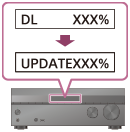
Напредъкът се показва в проценти.
Напредъкът на зареждането на софтуера ще се показва като [DL XXX%] за актуализация на мрежата и [RD XXX%] за USB актуализацията.
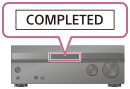
Когато актуализацията приключи, на дисплея се появява [COMPLETED] и устройството се рестартира автоматично.
Забележка
- Актуализирането може да отнеме до 20 минути.
- Не можете да възстановите предишната версия след актуализиране на софтуера.
- Задайте [Auto Update Settings] на [On], когато искате автоматично да извършвате актуализации на софтуера. В зависимост от съдържанието на актуализациите, актуализиране на софтуера може да се извършва дори ако зададете [Auto Update Settings] на [Off].
- Ако актуализирането на безжичните задни високоговорители/субуфер на Sony (не се доставят) не работи, преместете ги по-близо до устройството и ги актуализирайте.
