


Podłączanie zestawu audio do sieci Wi-Fi przy użyciu komputera połączonego bezprzewodowo (Modern UI)
Aby nawiązać to połączenie należy zresetować zestaw audio do domyślnych ustawień fabrycznych. Wszystkie informacje na temat rejestracji urządzeń BLUETOOTH ® (parowanie) zostaną usunięte. Aby później użyć połączenia BLUETOOTH należy usunąć wszystkie informacje na temat parowania na komputerze, a następnie ponownie ustawić parowanie.
W tej sekcji opisano sposób bezprzewodowego połączenia zestawu audio z komputerem Modern UI, a następnie sposób połączenia zestawu audio z routerem bezprzewodowym przy użyciu komputera.
Przed rozpoczęciem wykonaj następujące czynności.
- Odłącz kabel sieci LAN (brak w zestawie) od zestawu audio.
- Umieść zestaw audio bliżej routera bezprzewodowego.
- Znajdź identyfikator SSID (nazwa sieci bezprzewodowej) i klucz szyfrowania (WEP lub WPA). Te informacje są wymagane do skonfigurowania sieci Wi-Fi. Klucz szyfrowania ogranicza dostęp do urządzeń w sieci. Zapewnia on bezpieczniejszą komunikację między urządzeniami połączonymi z routerami bezprzewodowymi lub punktami dostępu.
-
Przygotuj nazwę sieci Wi-Fi (SSID) i hasło (klucz szyfrowania) routera bezprzewodowego dostępne do wglądu.
Szczegółowe informacje znajdują się w instrukcji obsługi dostarczonej z routerem bezprzewodowym.
-
Zresetuj zestaw audio za pomocą pilota zdalnego sterowania.
- Odłącz przewód zasilania sieciowego, a następnie podłącz go ponownie.
- Naciśnij przycisk
 (zasilanie), aby włączyć zestaw audio.
 - Naciśnij przycisk OPTIONS.
- Naciśnij kilkukrotnie przycisk
 /
/ , aby wybrać opcję [SYSTEM], a następnie naciśnij przycisk
  (enter).
 - Naciśnij kilkukrotnie przycisk /, aby wybrać opcję [RESET], a następnie naciśnij przycisk (enter).
- Naciśnij kilkukrotnie przycisk /, aby wybrać opcję [YES], a następnie naciśnij przycisk (enter).
Na wyświetlaczu zostanie wyświetlony komunikat [RESET].
Ustawienia zestawu audio zostaną przywrócone do fabrycznych ustawień domyślnych, a ustawienia sieciowe i wszystkie informacje na temat rejestracji urządzeń BLUETOOTH (parowanie) zostaną usunięte.
-
Włącz zestaw audio.
Wskaźnik zasilania zaświeci się na zielono.
-
Podłącz zestaw audio do komputera.
- Umieść wskaźnik myszy w prawym górnym (lub w prawym dolnym) rogu ekranu Start, aby wyświetlić paski funkcji, a następnie wybierz opcję [Settings]. W przypadku ekranu dotykowego wyświetl paski funkcji, przesuwając palcem od prawej krawędzi ekranu do środka, a następnie wybierz opcję [Settings].
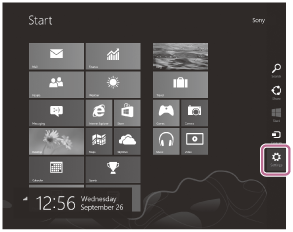
- Wybierz ikonę
 lub
lub  .
. - Wybierz pozycję [MHC-V90DW] z listy sieci.
- Umieść wskaźnik myszy w prawym górnym (lub w prawym dolnym) rogu ekranu Start, aby wyświetlić paski funkcji, a następnie wybierz opcję [Settings]. W przypadku ekranu dotykowego wyświetl paski funkcji, przesuwając palcem od prawej krawędzi ekranu do środka, a następnie wybierz opcję [Settings].
-
Wyświetl ekran [Sony Network Device Settings].
- Uruchom przeglądarkę (np. Internet Explorer).
- Wprowadź następujący adres URL na pasku adresu.
-
Wybierz z menu opcję [Network Settings].
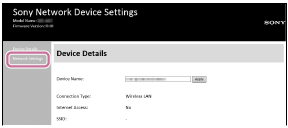
-
Wprowadź SSID routera bezprzewodowego i hasło (klucz szyfrowania).
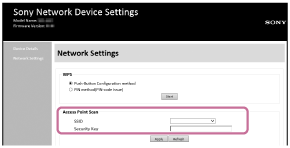
-
Wybierz opcję [Apply].
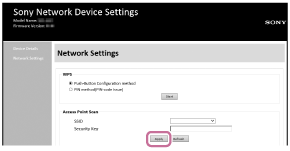
-
Sprawdź, czy wskaźnik NETWORK zaświeci się na biało.
Po nawiązaniu połączenia Wi-Fi wskaźnik NETWORK zaświeci się na biało. Trwa to około 2 minut (w niektórych przypadkach 4 lub 5 minut).
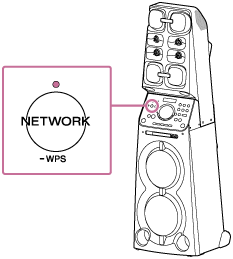
Połączenie zostało nawiązane.
-
Połącz komputer z routerem bezprzewodowym, który ma być używany.

Wskazówka
- Aby określić stały adres IP, ustawienia dokonaj na ekranie w kroku
 powyżej.
 - Po zakończeniu procesu łączenia zestawu audio z siecią Wi-Fi podłącz komputer do poprzedniego miejsca docelowego lub routera bezprzewodowego.
Uwaga
- Tę procedurę należy wykonać w ciągu 30 minut. Jeśli nie można jej ukończyć w ciągu 30 minut, rozpocznij ponownie od kroku
 .
. - Do momentu zakończenia ustawiania sieci Wi-Fi, sieć pozostanie niezabezpieczona. Sieć Wi-Fi zostanie ponownie zabezpieczona po ustawieniu zabezpieczeń.
- Kiedy po zakupie podłączasz zestaw audio po raz pierwszy do sieci Wi-Fi, tryb gotowości BLUETOOTH/sieci jest włączona automatycznie.
