


Pairing mit einem Windows®-Computer
Unterstützte Betriebssysteme
Windows 11, Windows 10
-
Stellen Sie sicher, dass sich die Lautsprecheranlage im Pairing-Modus befindet.
Im Pairing-Modus blinkt die Anzeige
 (BLUETOOTH) am vorderen Lautsprecher wiederholt zweimal.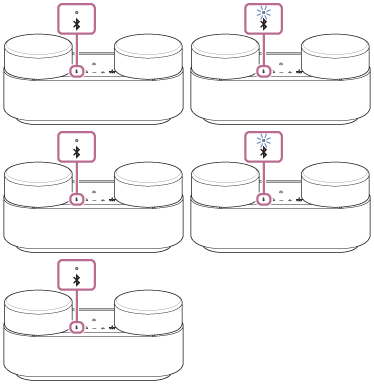
-
Schalten Sie den Lautsprecher des Computers ein.
Wenn der Lautsprecher des Computers auf
 (Stummschaltung) eingestellt ist, wird über die Lautsprecheranlage kein Ton ausgegeben.
- Wenn der Lautsprecher des Computers eingeschaltet ist

- Wenn der Lautsprecher des Computers eingeschaltet ist
-
Registrieren Sie die Lautsprecheranlage beim Computer.
Windows 11
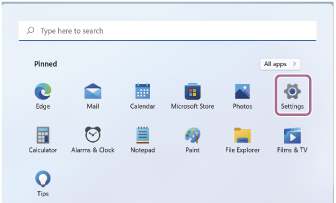
- Klicken Sie auf die Schaltfläche [Start] und dann auf [Settings].
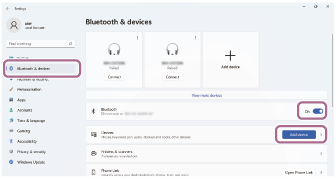
- Klicken Sie auf die Registerkarte [Bluetooth & devices], klicken Sie auf den Schalter [Bluetooth], um die BLUETOOTH-Funktion zu aktivieren, und klicken Sie dann auf [Add device].
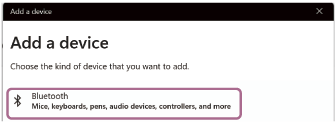
- Klicken Sie auf [Bluetooth].
- Wählen Sie [HT-AX7].
Wenn Sie nach einem Passwort(*) gefragt werden, geben Sie „0000“ ein.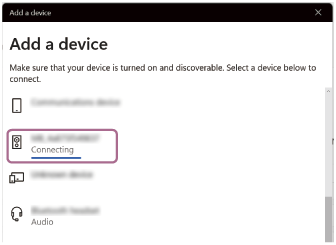
Wenn [HT-AX7] nicht angezeigt wird, führen Sie den Vorgang erneut ab „Vorbereitung: Einstellen der Lautsprecheranlage auf den Pairing-Modus“ aus.*Das Passwort wird möglicherweise als Passcode, PIN-Code oder PIN-Nummer bezeichnet.
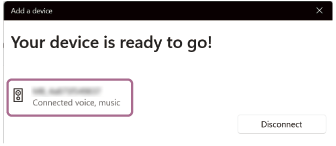
- Nach dem Pairing wird automatisch eine Verbindung mit der Lautsprecheranlage hergestellt und [Connected music] oder [Connected voice,music] wird auf dem Bildschirm angezeigt. Fahren Sie mit Schritt
 fort.
fort.
Windows 10
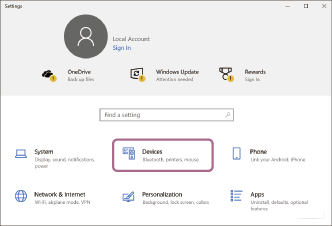
- Klicken Sie auf die Schaltfläche [Start] und dann auf [Settings].
- Klicken Sie auf [Devices].
- Klicken Sie auf die Registerkarte [Bluetooth & other devices], klicken Sie auf den Schalter [Bluetooth], um die BLUETOOTH-Funktion zu aktivieren, und klicken Sie dann auf [Add Bluetooth or other device].
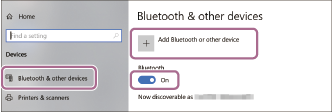
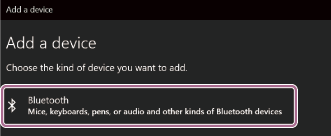
- Klicken Sie auf [Bluetooth].
- Wählen Sie [HT-AX7].
Wenn Sie nach einem Passwort(*) gefragt werden, geben Sie „0000“ ein.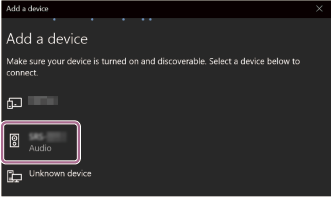
Wenn [HT-AX7] nicht angezeigt wird, führen Sie den Vorgang erneut ab „Vorbereitung: Einstellen der Lautsprecheranlage auf den Pairing-Modus“ aus.*Das Passwort wird möglicherweise als Passcode, PIN-Code oder PIN-Nummer bezeichnet.
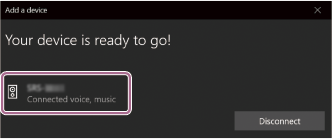
- Nach dem Pairing wird automatisch eine Verbindung mit der Lautsprecheranlage hergestellt und [Connected music] oder [Connected voice,music] wird auf dem Bildschirm angezeigt. Fahren Sie mit Schritt
fort.
- Klicken Sie auf die Schaltfläche [Start] und dann auf [Settings].
-
Befolgen Sie zum Herstellen einer BLUETOOTH-Verbindung die Anweisungen auf dem Bildschirm.
Wenn die BLUETOOTH-Verbindung hergestellt wurde, hören Sie ein akustisches Signal von der Lautsprecheranlage und die Anzeige
(BLUETOOTH) am vorderen Lautsprecher blinkt nicht mehr, sondern leuchtet dauerhaft.Wenn Sie keine Verbindung herstellen können, beginnen Sie wieder bei „Vorbereitung: Einstellen der Lautsprecheranlage auf den Pairing-Modus“.
Hinweis
- Der oben aufgeführte Bedienvorgang ist ein Beispiel. Einzelheiten hierzu finden Sie in der Bedienungsanleitung zu Ihrem Computer. Des Weiteren wurden nicht alle Computer getestet und als kompatibel mit diesem Verfahren eingestuft. Das Verfahren gilt nicht für selbst gebaute Computer.
Tipp
- Sie können die Lautsprecheranlage gleichzeitig mit bis zu zwei BLUETOOTH-Geräten verbinden. (Mehrpunktverbindung)
