


Jumelage avec un ordinateur Windows®
Systèmes d’exploitation pris en charge
Windows 11, Windows 10
-
Assurez-vous que le système d’enceintes est en mode de jumelage.
Lorsque le mode de jumelage est activé, le témoin
 (BLUETOOTH) de l’enceinte avant clignote deux fois à plusieurs reprises.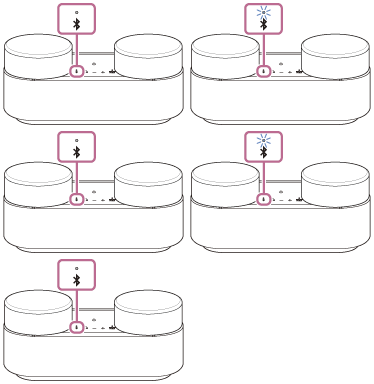
-
Activez l’enceinte de votre ordinateur.
Si l’enceinte de votre ordinateur est réglée sur
 (silencieux), le son n’est pas reproduit sur le système d’enceintes.
- Lorsque l’enceinte de votre ordinateur est activée

- Lorsque l’enceinte de votre ordinateur est activée
-
Enregistrez le système d’enceintes sur l’ordinateur.
Pour Windows 11
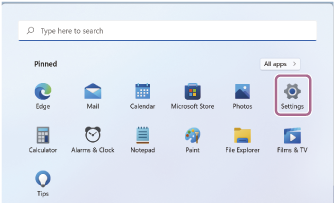
- Cliquez sur le bouton [Start], puis sur [Settings].
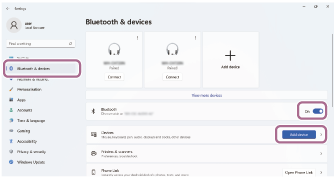
- Cliquez sur l’onglet [Bluetooth & devices], cliquez sur le bouton bascule [Bluetooth] pour activer la fonction BLUETOOTH, et cliquez ensuite sur [Add device].
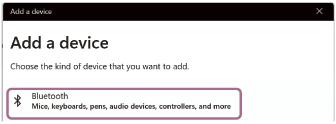
- Cliquez sur [Bluetooth].
- Sélectionnez [HT-AX7].
Si une clé d’accès (*) est demandée, saisissez « 0000 ».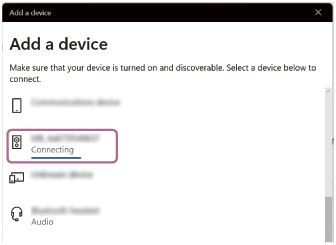
Si [HT-AX7] n’apparaît pas, recommencez l’opération à partir de « Préparation : réglage du système d’enceintes en mode de jumelage ».*La clé d’accès peut être appelée « code secret », « code PIN », « code confidentiel » ou « mot de passe ».
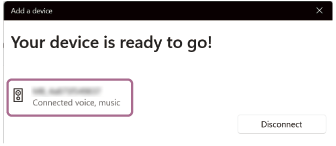
- Une fois le jumelage effectué, il se connectera automatiquement au système d’enceintes, et [Connected music] ou [Connected voice,music] sera affiché sur l’écran. Passez à l’étape
 .
.
Pour Windows 10
- Cliquez sur le bouton [Start], puis sur [Settings].
- Cliquez sur [Devices].
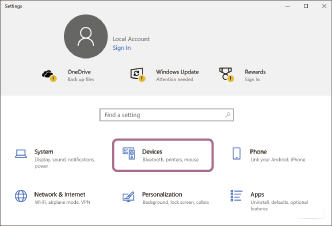
- Cliquez sur l’onglet [Bluetooth & other devices], cliquez sur le bouton bascule [Bluetooth] pour activer la fonction BLUETOOTH, et cliquez ensuite sur [Add Bluetooth or other device].
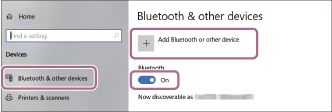
- Cliquez sur [Bluetooth].
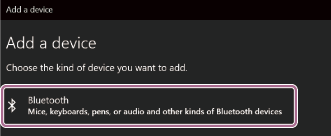
- Sélectionnez [HT-AX7].
Si une clé d’accès (*) est demandée, saisissez « 0000 ».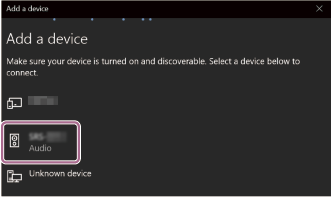
Si [HT-AX7] n’apparaît pas, recommencez l’opération à partir de « Préparation : réglage du système d’enceintes en mode de jumelage ».*La clé d’accès peut être appelée « code secret », « code PIN », « code confidentiel » ou « mot de passe ».
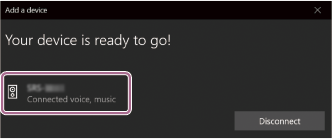
- Une fois le jumelage effectué, il se connectera automatiquement au système d’enceintes, et [Connected music] ou [Connected voice,music] sera affiché sur l’écran. Passez à l’étape
.
- Cliquez sur le bouton [Start], puis sur [Settings].
-
Suivez les instructions à l’écran pour établir une connexion BLUETOOTH.
Lorsque la connexion BLUETOOTH est établie, vous entendez un bip sonore émis par le système d’enceintes et l’activité du témoin
(BLUETOOTH) de l’enceinte avant change : il cesse de clignoter et s’allume.Si vous ne pouvez pas établir une connexion, recommencez à partir de « Préparation : réglage du système d’enceintes en mode de jumelage ».
Remarque
- L’opération décrite ci-dessus est un exemple. Pour plus de détails, reportez-vous au mode d’emploi de votre ordinateur. Notez également que tous les ordinateurs ne sont pas testés et qu’il n’est pas établi qu’ils sont compatibles avec la procédure ci-dessus. Cette procédure n’est pas applicable aux ordinateurs configurés sur mesure.
Conseil
- Vous pouvez connecter jusqu’à 2 dispositifs BLUETOOTH simultanément avec le système d’enceintes. (connexion multipoint)
