


Herstellen der Verbindung mit einem AV-Receiver/-Verstärker STR-AN1000, STR-AZ7000ES, STR-AZ5000ES, STR-AZ3000ES, STR-AZ1000ES oder TA-AN1000
STR-AN1000/STR-AZ7000ES/STR-AZ5000ES/STR-AZ3000ES/STR-AZ1000ES/TA-AN1000 unterstützen die App „Sony | BRAVIA Connect“ nicht. Rufen Sie den Einstellbildschirm des AV-Receivers/-Verstärkers auf dem Fernsehschirm auf, um die Schritte zum Herstellen der Verbindung auszuführen.
Der AV-Receiver/-Verstärker stellt möglicherweise erst eine Verbindung zu diesem Gerät her, wenn die Software des AV-Receivers/-Verstärkers aktualisiert wurde.
-
Schalten Sie den AV-Receiver/-Verstärker, mit dem dieses Gerät verbunden werden soll, sowie das Fernsehgerät ein und schalten Sie den Fernseheingang auf den AV-Receiver/-Verstärker um.
Es dauert eine Weile, bis der AV-Receiver/-Verstärker gestartet ist. Der Schritt kann ausgeführt werden, wenn [HELLO] oder [PLEASE WAIT] im Display ausgeblendet wird.
-
Aktualisieren Sie die Software des AV-Receivers/-Verstärkers auf die neueste Version.
Welche Schritte zum Aktualisieren der Software erforderlich sind, hängt davon ab, ob die Anfangskonfiguration des AV-Receivers/-Verstärkers abgeschlossen wurde.
Hinweis
- In der Hilfe zum AV-Receiver/-Verstärker steht möglicherweise, dass beim Aktualisieren der Software die optionalen Lautsprecher mit dem AV-Receiver/-Verstärker verbunden sein sollen, aber aktualisieren Sie die Software des AV-Receivers/-Verstärkers bitte, ohne dieses Gerät zu verbinden.
Wenn die Anfangskonfiguration des AV-Receivers/-Verstärkers bereits abgeschlossen wurde (und Sie diesen also bereits verwenden)
- Drücken Sie HOME auf der mit dem AV-Receiver/-Verstärker gelieferten Fernbedienung und wählen Sie im Startmenü, das auf dem Fernsehschirm angezeigt wird, [Setup] - [Software-Update] - [Netzwerk-Update].
- Gehen Sie nach den Anweisungen auf dem Fernsehschirm vor, um die Software zu aktualisieren.
Wenn die Anfangskonfiguration des AV-Receivers/-Verstärkers noch nicht abgeschlossen wurde (beispielsweise unmittelbar nach dem Kauf des AV-Receivers/-Verstärkers)
- Drücken Sie HOME auf der mit dem AV-Receiver/-Verstärker gelieferten Fernbedienung.
- Befolgen Sie die Anweisungen auf dem Fernsehschirm, um die Sprache einzustellen, die auf dem Bildschirm angezeigt werden soll, wählen Sie [Internet-Einstellungen] auf dem angezeigten Bildschirm, stellen Sie die Verbindung des AV-Receivers/-Verstärkers mit dem Internet gemäß den Bildschirmanweisungen her und wählen Sie dann [OK].
Fahren Sie nicht mit der nächsten Einstellung fort.
- Drücken Sie HOME auf der mit dem AV-Receiver/-Verstärker gelieferten Fernbedienung und wählen Sie im Startmenü, das auf dem Fernsehschirm angezeigt wird, [Setup] - [Software-Update] - [Netzwerk-Update].
- Prüfen Sie den Fortschritt der Softwareaktualisierung im Display des AV-Receivers/-Verstärkers.
Die Fortschrittsrate wird in Prozent angezeigt („XXX %“).
Wenn die Aktualisierung abgeschlossen ist, erscheint [COMPLETED] im Display und der AV-Receiver/-Verstärker wird automatisch neu gestartet.
Tipp
- Sie können die Software des AV-Receivers/-Verstärkers auch auf die neueste Version aktualisieren, indem Sie die neueste Software von der Supportseite von Sony auf einen USB-Speicher herunterladen.
Einzelheiten dazu finden Sie in der Hilfe zum AV-Receiver/-Verstärker.
-
Verbinden Sie das Netzkabel mit dem Netzeingang am Gerät und dann mit einer Netzsteckdose.
Schalten Sie alle Lautsprecher ein, die verbunden werden sollen.
Informationen zur Installation finden Sie unter „Verwandtes Thema“, das unten auf dieser Seite aufgelistet ist.BRAVIA Theatre Sub 7
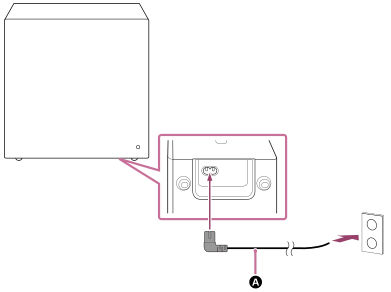
BRAVIA Theatre Rear 8
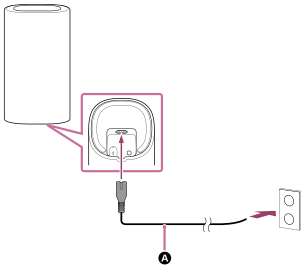
 Netzkabel (mitgeliefert)
-
Überprüfen Sie, ob die Netzanzeige am Gerät weiß leuchtet.
Wenn die Netzanzeige weiß leuchtet, ist die Verbindung zwischen diesem Gerät und dem AV-Receiver/-Verstärker hergestellt.
Hinweis
- In der Hilfe zum AV-Receiver/-Verstärker steht möglicherweise, dass die Netzanzeige grün leuchtet, aber die Netzanzeige an diesem Gerät leuchtet weiß.
BRAVIA Theatre Sub 7
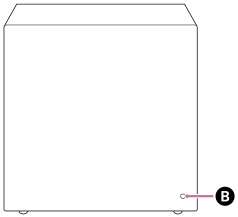
BRAVIA Theatre Rear 8
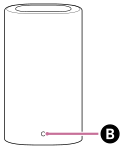
 Netzanzeige
Wenn keine automatische Verbindung mit dem AV-Receiver/-Verstärker hergestellt wird
Dieses Gerät muss manuell mit dem AV-Receiver/-Verstärker verbunden werden.
Anweisungen zum manuellen Herstellen der Verbindung finden Sie unter „Anschließen von drahtlosen Rücklautsprechern/eines Subwoofers von Sony“ in der Hilfe zum AV-Receiver/-Verstärker.
-
Drücken Sie HOME auf der mit dem AV-Receiver/-Verstärker gelieferten Fernbedienung und führen Sie die Klangfeldoptimierung aus, indem Sie im Startmenü [Setup] - [Lautsprecher-Einstellungen] - [Automatische Kalibrierung] auswählen.