


Herstellen der Verbindung mit einem BRAVIA (Fernsehgerät)
Starten oder installieren Sie die App „Sony | BRAVIA Connect“ unbedingt über den Link in Schritt 3 auf dieser Seite.
Die Anweisungen zum Installieren und Verbinden dieses Geräts starten in der App.
Wenn Sie die App bereits installiert haben, aktualisieren Sie sie unbedingt auf die neueste Version, bevor Sie mit den folgenden Schritten beginnen. Aktualisieren Sie die App und fahren Sie dann mit Schritt 1 fort, ohne die App aufzurufen.
Rufen Sie die Website auf, auf der Sie die App auf die neueste Version aktualisieren können.
-
Aktualisieren Sie die Software des BRAVIA (Fernsehgerät) auf die neueste Version.
Das Verfahren zum Aktualisieren der Software finden Sie unter dem folgenden Link.
-
Schalten Sie den BRAVIA (Fernsehgerät) ein.
-
Tippen Sie auf den folgenden Link (blauer Text) und starten Sie dann die Einrichtung dieses Geräts mit der App.
Hinweis
- Ihre IP-Adresse und Gerätekennungsdaten werden an die Dienstleistungsanbieter der Sony Corporation weitergegeben, wenn Sie die App installieren oder starten.
Verbinden des BRAVIA Theatre Sub 7
Starten Sie die Einrichtung des BRAVIA Theatre Sub 7 mit der App.

Verbinden des BRAVIA Theatre Rear 8
Starten Sie die Einrichtung des BRAVIA Theatre Rear 8 mit der App.

Tipp
- Wenn Sie den BRAVIA Theatre Sub 7 und BRAVIA Theatre Rear 8 verbinden wollen, können Sie mit einem der beiden Verfahren zum Herstellen der Lautsprecherverbindung beginnen. Befolgen Sie die Anweisungen auf dem App-Bildschirm, sodass die Verbindungsanweisungen für die beiden Lautsprecher angezeigt werden.
- Führen Sie dieselben Schritte aus, wenn Sie andere optionale drahtlose Lautsprecher von Sony als den BRAVIA Theatre Sub 7 oder BRAVIA Theatre Rear 8 verbinden. Befolgen Sie die Anweisungen auf dem App-Bildschirm, sodass die Verbindungsanweisungen für die beiden Lautsprecher angezeigt werden.
- Möglicherweise wird die App nicht gestartet oder installiert, wenn Sie auf den Link oben tippen oder den QR-Code unten scannen. In diesem Fall tippen Sie auf den Link, der Ihrem Smartphone auf der angezeigten Webseite entspricht, um die App zu starten bzw. zu installieren. Fahren Sie anschließend mit Schritt 4 fort.
Wenn Sie diese Hilfe auf einem Computer anzeigen, scannen Sie den QR-Code unten mit Ihrem Smartphone.
Verbinden des BRAVIA Theatre Sub 7
Verbinden des BRAVIA Theatre Rear 8
-
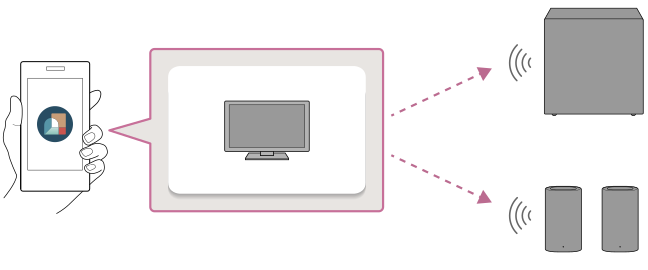
Befolgen Sie die Anweisungen auf dem App-Bildschirm, um mit dem Konfigurieren des Geräts fortzufahren.
Wählen Sie zunächst den BRAVIA (Fernsehgerät) aus, mit dem Sie dieses Gerät verbinden wollen.
Wenn eine Benachrichtigung zu einer Softwareaktualisierung für dieses Gerät angezeigt wird, befolgen Sie die Anweisungen auf dem App-Bildschirm. Befolgen Sie zum Installieren und Verbinden des Geräts ebenfalls die Anweisungen auf dem App-Bildschirm.Tipp
- Wenn der BRAVIA (Fernsehgerät) in der App noch nicht registriert wurde, müssen Sie den BRAVIA (Fernsehgerät) in der App registrieren, bevor Sie dieses Gerät damit verbinden. Befolgen Sie die Anweisungen auf dem App-Bildschirm.
- Wenn der BRAVIA (Fernsehgerät) in der App registriert wurde, wählen Sie auf dem App-Bildschirm zunächst den BRAVIA (Fernsehgerät) aus, mit dem Sie dieses Gerät verbinden wollen. Verbinden Sie dann dieses Gerät anhand eines der folgenden Verfahren mit dem BRAVIA (Fernsehgerät).
- Wenn Sie einen oder mehrere drahtlose Lautsprecher mit dem BRAVIA (Fernsehgerät) verbunden haben
Tippen Sie auf [Einstellungen] - [Verbindungseinstellungen] - [Drahtloser Lautsprecher-Verbindung]. - Wenn Sie noch keinen drahtlosen Lautsprecher mit dem BRAVIA (Fernsehgerät) verbunden haben
Tippen Sie auf [Einstellungen] - [Drahtloser Lautsprecher-Verbindung].
- Wenn Sie einen oder mehrere drahtlose Lautsprecher mit dem BRAVIA (Fernsehgerät) verbunden haben