


STR-AN1000/STR-AZ7000ES/STR-AZ5000ES/STR-AZ3000ES/STR-AZ1000ES/TA-AN1000のいずれかのAVレシーバー/アンプにつなぐ
STR-AN1000/STR-AZ7000ES/STR-AZ5000ES/STR-AZ3000ES/STR-AZ1000ES/TA-AN1000は、“Sony | BRAVIA Connect”アプリに対応していません。テレビ画面にAVレシーバー/アンプの設定画面を表示して接続の操作を行います。
AVレシーバー/アンプのソフトウェアをアップデートしないと本機とつながらない場合があります。
-
本機をつなぐAVレシーバー/アンプとテレビの電源を入れ、テレビの入力をAVレシーバー/アンプに切り換える。
AVレシーバー/アンプの起動に時間がかかります。表示窓の[HELLO]または[PLEASE WAIT]の表示が消えると操作をすることができます。
-
AVレシーバー/アンプのソフトウェアを最新にアップデートする。
ソフトウェアのアップデートの方法は、AVレシーバー/アンプの初期設定が完了しているかどうかによって手順が異なります。
ご注意
- AVレシーバー/アンプのヘルプガイドでは、AVレシーバー/アンプに別売スピーカーをつないだ状態でソフトウェアアップデートするように説明している場合がありますが、本機をAVレシーバー/アンプにつながずにソフトウェアをアップデートしてください。
AVレシーバー/アンプの初期設定が完了している場合(すでにお使いの場合)
- AVレシーバー/アンプに付属のリモコンのHOMEを押し、テレビ画面に表示されるホームメニューで [設定]→[ソフトウェアアップデート]→[ネットワークアップデート]を選ぶ。
- テレビ画面に表示される画面の指示に従って、ソフトウェアをアップデートする。
AVレシーバー/アンプの初期設定が完了していない場合(AVレシーバー/アンプを購入した直後など)
- AVレシーバー/アンプに付属のリモコンのHOMEを押す。
- テレビ画面に表示される指示に従って画面に表示する言語を設定した後、表示される画面で[ネットワーク設定]を選び、画面の説明に従ってAVレシーバー/アンプのインターネットへの接続が完了したら、[終了]を選ぶ。
次の設定には進まないでください。
- AVレシーバー/アンプに付属のリモコンのHOMEを押し、テレビ画面に表示されるホームメニューで [設定]→[ソフトウェアアップデート]→[ネットワークアップデート]を選ぶ。
- AVレシーバー/アンプの表示窓でソフトウェアのアップデートの進捗状況を確認する。
進捗率がパーセンテージ(「XXX%」)で表示されます。
アップデートが終了すると、表示窓に[COMPLETED]が表示され、AVレシーバー/アンプは自動的に再起動します。
ヒント
- 最新のソフトウェアをソニーのサポートページからUSBメモリーにダウンロードして、AVレシーバー/アンプのソフトウェアを最新にアップデートすることもできます。
詳しくは、AVレシーバー/アンプのヘルプガイドをご覧ください。
-
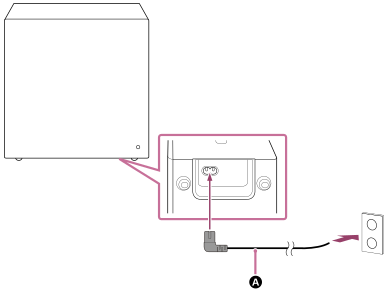
本機のAC入力端子に電源コードをつなぎ、電源コードをコンセントにつなぐ。
接続するすべてのスピーカーの電源を入れてください。
設置については、このページの最後に記載している「関連項目」をご確認ください。BRAVIA Theatre Sub 7
BRAVIA Theatre Rear 8
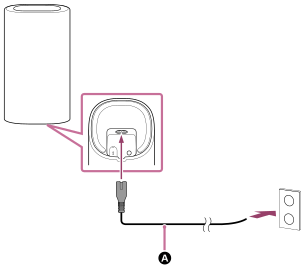
 電源コード(付属)
-
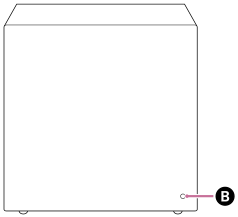
本機の電源ランプが白色に点灯していることを確認する。
電源ランプが白色に点灯しているときは、本機とAVレシーバー/アンプの接続は完了しています。
ご注意
- AVレシーバー/アンプのヘルプガイドには「電源ランプが緑色」と記載されている場合がありますが、本機の電源ランプは白色です。
BRAVIA Theatre Sub 7
BRAVIA Theatre Rear 8
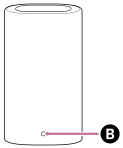
 電源ランプ
電源ランプ
AVレシーバー/アンプと自動でつながらないときは
手動で本機とAVレシーバー/アンプをつなぐ必要があります。
手動でつなぐ手順については、AVレシーバー/アンプのヘルプガイドの「ソニー製ワイヤレスリアスピーカー/サブウーファーとの接続について」の説明をご覧ください。
-
AVレシーバー/アンプに付属のリモコンのHOMEを押し、ホームメニューで [設定]→[スピーカー設定]→[自動音場補正]を選び、音場最適化を実行する。
TP1002001823