


Підключення до HT-A7000, HT-A5000 або HT-A3000 звукової панелі
Пристрої HT-A7000 / HT-A5000 / HT-A3000 не підтримують програму «Sony | BRAVIA Connect». Відобразіть екран налаштувань звукової панелі на екрані телевізора, щоб виконати процедуру підключення.
Звукова панель не може підключатися до пристрою, поки не буде оновлено програмне забезпечення звукової панелі.
-
Увімкніть звукову панель, до якої підключено пристрій, і телевізор, потім перемкніть вхід телевізора на звукову панель.
Запуск звукової панелі може тривати деякий час. Виконайте необхідну дію після того, як напис [HELLO] або [PLEASE WAIT] зникне з дисплея.
-
Оновіть програмне забезпечення звукової панелі до останньої версії.
Процедура оновлення програмного забезпечення залежить від того, чи виконано початкове налаштування звукової панелі.
Примітка
- Довідка до звукової панелі може запропонувати вам оновити програмне забезпечення з підключеними до звукової панелі додатковими динаміками, але оновлюйте програмне забезпечення звукової панелі без підключення пристрою.
Якщо початкове налаштування звукової панелі вже виконано (ви вже використовуєте його)
- Натисніть HOME на пульті дистанційного керування, що постачається разом із звуковою панеллю, потім виберіть [Setup] — [Advanced Settings] — [Software Update] — [Network Update] у головному меню на екрані телевізора.
- Виконайте показані на екрані телевізора вказівки, щоб оновити програмне забезпечення.
Якщо початкове налаштування звукової панелі не виконано (наприклад, якщо ви щойно придбали її)
- Натисніть HOME на пульті дистанційного керування, що постачається разом із звуковою панеллю, потім виконайте показані на екрані телевізора вказівки, щоб запустити початкове налаштування.
- Навіть якщо з’явиться екран [Checking Wireless Speaker Connection], виберіть [Next], не підключаючи бездротовий динамік (цей пристрій) до звукової панелі.
- Підключіть звукову панель до Інтернету на екрані [Easy Network Setup] і виконайте показані на екрані вказівки, щоб продовжити початкове налаштування.
- Коли з’явиться екран для підтвердження оновлення програмного забезпечення, виберіть [Yes], щоб виконати оновлення.
- Навіть якщо з’явиться екран [Sound Field Optimization], продовжуйте без виконання цієї дії.
- Якщо з’явиться екран [Easy Sound Setup], виберіть [Cancel].
- Продовжуйте початкове налаштування, поки не з’явиться головне меню.
Підказка
- Ви також можете оновити програмне забезпечення звукової панелі до найновішої версії, завантаживши цю версію зі сторінки підтримки Sony на USB-накопичувач.
Щоб дізнатися більше, див. Довідку до звукової панелі.
-
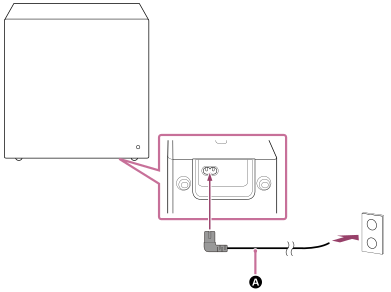
Під’єднайте шнур живлення змінного струму до входу змінного струму на пристрої і до розетки змінного струму.
Увімкніть усі динаміки, які потрібно підключити.
Інформацію про встановлення дивіться в «Пов’язані розділи» внизу сторінки.BRAVIA Theatre Sub 7
BRAVIA Theatre Rear 8
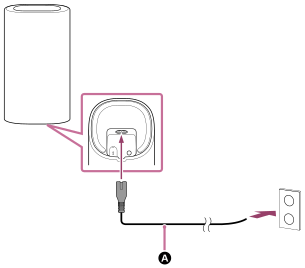
 Шнур живлення змінного струму (постачається в комплекті)
-
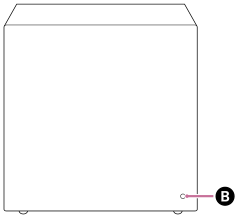
Переконайтеся, що на пристрої світиться білий індикатор живлення.
Якщо індикатор живлення світиться білим, це означає, що з’єднання між пристроєм і звуковою панеллю встановлено.
Примітка
- У Довідці до звукової панелі може зазначатися, що індикатор живлення світитиметься зеленим, але індикатор живлення на пристрої світитиметься білим.
BRAVIA Theatre Sub 7
BRAVIA Theatre Rear 8
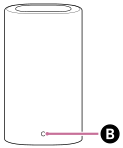
 Індикатор живлення
Якщо пристрій не підключається автоматично до звукової панелі
Пристрій потрібно підключити вручну до звукової панелі.
Щоб дізнатися, як підключити пристрій уручну, див. розділ «Connecting the Optional Speaker with the Manual Connection» у Довідці до звукової панелі. Ту саму процедуру можна використати для підключення пристрою до звукової панелі.
-
Натисніть HOME на пульті дистанційного керування, що постачається разом із звуковою панеллю, потім виконайте оптимізацію звукового поля, вибравши [Setup] — [Advanced Settings] — [Speaker Settings] — [Sound Field Optimization] у головному меню.