


Підключення до HT-A9
Пристрій HT-A9 не підтримує програму «Sony | BRAVIA Connect». Відобразіть екран налаштувань HT-A9 на екрані телевізора, щоб виконати процедуру підключення.
HT-A9 не може підключатися до пристрою, поки не буде оновлено програмне забезпечення HT-A9.
-
Увімкніть HT-A9, до якого підключено пристрій, і телевізор, потім перемкніть вхід телевізора на HT-A9.
Запуск HT-A9 може тривати деякий час. Виконайте необхідну дію після того, як напис [HELLO] або [PLEASE WAIT] зникне з дисплея.
-
Оновіть програмне забезпечення HT-A9 до останньої версії.
Процедура оновлення програмного забезпечення залежить від того, чи виконано початкове налаштування HT-A9.
Примітка
- Довідка HT-A9 може запропонувати вам оновити програмне забезпечення, коли до HT-A9 підключено додаткові динаміки, однак це оновлення програмного забезпечення HT-A9 слід виконувати без підключення пристрою.
Якщо початкове налаштування HT-A9 вже виконано (ви вже використовуєте його)
- Натисніть HOME на пульті дистанційного керування, що постачається разом із HT-A9, потім виберіть [Setup] — [Advanced Settings] — [Software Update] — [Network Update] у головному меню на екрані телевізора.
- Виконайте показані на екрані телевізора вказівки, щоб оновити програмне забезпечення.
Якщо початкове налаштування HT-A9 не виконано (наприклад, якщо ви щойно придбали HT-A9)
- Натисніть HOME на пульті дистанційного керування, що постачається разом із HT-A9, потім виконайте показані на екрані телевізора вказівки, щоб запустити початкове налаштування.
- Коли відобразиться екран [Easy Network Setup], підключіть HT-A9 до Інтернету.
- Коли з’явиться екран для підтвердження оновлення програмного забезпечення, виберіть [Yes], щоб виконати оновлення.
- Виконайте всі налаштування, дотримуючись указівок, показаних на екрані початкового налаштування.
Підказка
- Ви також можете оновити програмне забезпечення HT-A9 до найновішої версії, завантаживши цю версію зі сторінки підтримки Sony на USB-накопичувач.
Щоб дізнатися більше, див. Довідку до HT-A9.
-
Під’єднайте шнур живлення змінного струму до входу змінного струму на пристрої і до розетки змінного струму.
Інформацію про встановлення дивіться в «Пов’язані розділи» внизу сторінки.
BRAVIA Theatre Sub 7
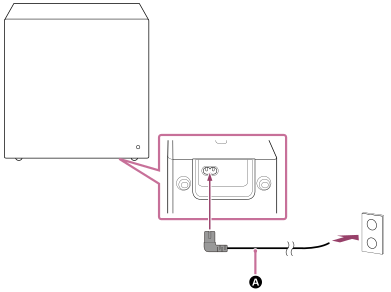
 Шнур живлення змінного струму (постачається в комплекті)
-
Переконайтеся, що на пристрої світиться білий індикатор живлення.
Якщо індикатор живлення світиться білим, це означає, що з’єднання між пристроєм і HT-A9 установлено.
Примітка
- У Довідці до HT-A9 може зазначатися, що індикатор живлення світитиметься зеленим, але індикатор живлення на пристрої світитиметься білим.
BRAVIA Theatre Sub 7
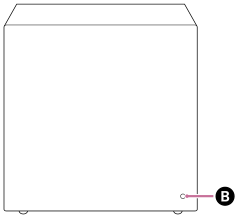
 Індикатор живлення
Якщо пристрій не підключається автоматично до HT-A9
Пристрій слід підключити до HT-A9 вручну.
Щоб дізнатися, як підключити пристрій уручну, див. розділ «If the Speakers Are not Connected Correctly» у Довідці до HT-A9. Ту саму процедуру можна використати для підключення пристрою до HT-A9.
-
Натисніть HOME на пульті дистанційного керування, що постачається разом із HT-A9, потім виконайте оптимізацію звукового поля, вибравши [Setup] — [Advanced Settings] — [Speaker Settings] — [Sound Field Optimization] у головному меню.