


他の機器の音声を録音予約する
特定の日付を指定したり、毎週同じ曜日や毎日同じ時刻に録音するように設定できます。20件まで録音予約を設定できます。
なお、オーディオ入力再生中でも録音予約ができます。
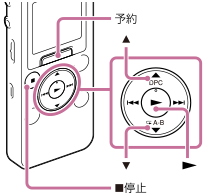
- オーディオ入力につないだ機器から再生されていることを確認する。
- 予約ボタンを押す。
-
 または
または を押して「録音予約」を選び、
 ボタンを押す。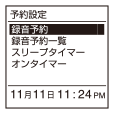
- またはを押して「日時(1回のみ)」、「曜日設定」、または「毎日」を選び、ボタンを押す。
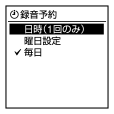
- 「日時(1回のみ)」を選んだ場合:またはを押して年月日、開始時刻および終了時刻を設定し、ボタンを押します。
- 「曜日設定」を選んだ場合://
 /
/ とボタンで好みの曜日を選んでチェックマークを付けたら、で「次へ」を選んでボタンを押します。次に開始時刻および終了時刻を設定し、ボタンを押します。
 - 「毎日」を選んだ場合:またはを押して開始時刻および終了時刻を設定し、ボタンを押します。
- 「日時(1回のみ)」を選んだ場合:
-
またはを押して「オーディオ入力」を選び、ボタンを押す。
- またはを押して、録音先のフォルダ選択の方法(「自動分類」または「手動選択」)を選び、ボタンを押す。
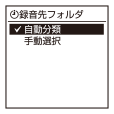
- 「自動分類」を選んだ場合:手順7の録音モード選択に進みます。
- 「手動選択」を選んだ場合:またはを押して保存先のフォルダを選び、ボタンを押します。
- またはを押して録音モードを選び、ボタンを押す。
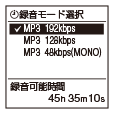
-
またはを押して「完了」を選び、ボタンを押す。
メッセージが表示され、元の画面に戻ります。
ご注意
- スリープタイマー作動中に録音予約が開始した場合、スリープタイマーを設定した時間に電源が切れたようになりますが、録音は継続されます。
- 録音予約とオンタイマーが同じ時刻に重なって設定されている場合は、録音予約が優先され、オンタイマーは実行されません。
ヒント
- 録音予約の設定を途中でキャンセルするには、
 停止ボタンまたは予約ボタンを押し、またはを押して「はい」を選びボタンを押します。
 - 手順6で保存先のフォルダに「自動分類」を選ぶと、「オーディオ入力」フォルダに保存されます。
