


内蔵マイクで録音する(自動調整(AGC)録音)
ここでは、基本的な録音操作の手順について説明します。設定したマイク感度と録音モードで録音を行います。
ご注意
- 録音中、ICレコーダーに手などがあたったり、こすったりすると雑音が録音されてしまうことがあります。
ヒント
- 録音をする前に、あらかじめためし録りするか、録音モニターをしながら録音することをおすすめします。録音モニターの方法について詳しくは、「録音中の音をモニターする」をご覧ください。
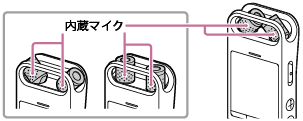
- 内蔵マイクの向きを変える。
録音したい方向に合わせて、手動で内蔵マイクの向きを変えます。【詳細】
- ホームメニュー - 「
 録音」を選び、
 ボタンを押して決定する。
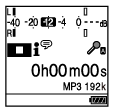
録音停止画面が表示されます。
- 内蔵マイクを録音する音の方向へ向ける。

-
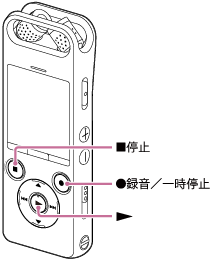
 録音/一時停止ボタンを押す。
録音ランプ(
 )が赤く点灯します。
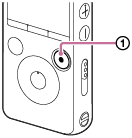 録音/一時停止ボタンは、録音中ずっと押し続ける必要はありません。
録音中は録音レベルのピークレベルメータ-(
 )に入力されている音量のレベルと最適音量域が表示されます。録音レベルのピークレベルメータ-について詳しくは、「録音レベルのピークレベルメータ-について」をご覧ください。
-
 停止ボタンを押して録音を止める。
「しばらくお待ちください」と表示され、録音停止画面に戻ります。
録音停止後に
ボタンを押すと、今録音したファイルを再生できます。
ご注意
- 画面上に「しばらくお待ちください」と表示されている間は、メモリーへ録音データを記録しています。アクセス中は、別売りのUSB ACアダプターを抜き差ししたりしないでください。データが破損するおそれがあります。
ヒント
- お買い上げ時の設定では、「
 録音したファイル」の「FOLDER01」フォルダ内に録音されます。録音先フォルダを変更したい場合は、「録音先フォルダを変更する」をご覧ください。
 - 再生中やメニューを表示中でも、録音/一時停止ボタンを押すと録音を開始できます。
- 録音中は、メニューを表示していても、録音/一時停止ボタンを押して録音を一時停止できます。
- ファイルは、録音開始日時に録音モードの拡張子が付いたもの(例:161010_0706.mp3)がファイル名となります。
-
再生または停止中に録音ボタンを長押しすると、録音一時停止状態となります。
不要な音声データを録音することなく録音レベルを調整するときに便利です。
