


Radera en mapp
Du kan välja en mapp och radera den.
Använda fjärrkontroll och följ stegen nedan:
- Använda fjärrkontroll för att välja ”
 Music” eller ”
 Recorded Files” på HOME menyn och tryck sedan på
  .
. - Tryck på
 eller
eller för att välja ”Folders”, och tryck sedan på.
 - Tryck påellerför att välja önskad mapp.
- Välj ”Delete Folder” på OPTION-menyn, och tryck sedan på.
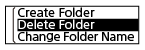
”Delete?” visas i teckenfönstret.
- Tryck på
 eller
eller för att välja ”Yes”, och tryck sedan på.
Den valda mappen raderas.
Om den valda mappen innehåller filer, visas ”Delete All Files in This Folder?”. Tryck påellerför att välja ”Yes”, och tryck sedan påför att radera mappen och filerna i den. Om den valda mappen innehåller undermappar, går det emellertid inte att radera undermapparna och filerna i dem.
OBS!
- Om den valda mappen innehåller skyddade filer, kommer ett försök att radera mappen att radera endast oskyddade filer och lämna mappen och de skyddade filerna intakta. Ta först bort skyddet från sådana filer och radera sedan mappen. För anvisningar om hur man tar bort skyddet, se Skydda en fil.
Tips
-
För att avbryta raderingsprocessen, välj ”No” i steg 5, och tryck sedan på
. -
Om du raderar den aktuella lagringsmappen för inspelade filer visas ”Switch Recording Folder” i teckenfönstret och ”FOLDER01” (standard målmapp) tilldelas som ny lagringsmapp för inspelade filer.
-
Om du raderar alla lagringsmappar för inspelade filer visas ”No Folders - Creating New Recording Folder” i displayfönstret och ”FOLDER01” skapas automatiskt.
Innehållet i denna hjälpguide kan ändras utan föregående meddelande på grund av att produktens specifikationer har uppdaterats. Denna hjälpguide har översatts med hjälp av maskinöversättning.
