


تلميحات لتسجيل أفضل
التسجيل في اجتماع
ضع مسجل IC قريبا من المتحدثين في الاجتماع.
يجعل الإعداد Wide من السهل معرفة أين يكون الأشخاص الذين يتكلمون.
يمكنك تقليل الضوضاء (الاهتزازات من المكتب، إلخ) بوضع مسجل IC على قطعة قماش ناعمة، مثل منديل.
لتسجيل اجتماع، من المناسب اختيار [Auto Voice Rec] أو [Meeting] لوظيفة Scene Select.

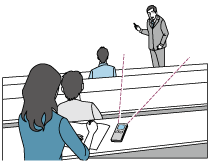
تسجيل محاضرة/عرض تقديمي
ضع مسجل IC بحيث تكون ميكروفوناته الداخلية موجهة نحو المحاضر/مقدم العرض.
يجعل الإعداد Focused من السهل تسجيل الصوت في الاتجاه الذي تتجه نحوه الميكروفونات.
لتسجيل محاضرة/عرض تقديمي، من المناسب اختيار [Lecture] لوظيفة Scene Select.
تسجيل ملاحظة صوتية
عندما تتحدث في الميكروفونات الداخلية، امسك مسجل IC بحيث يكون بعيدا قليلا إلى جانب فمك حتى لا تلتقط الميكروفونات الداخلية ضوضاء التنفس.
لتسجيل ملاحظة صوتية، من المناسب اختيار [Auto Voice Rec] أو [Voice Notes] لوظيفة Scene Select.
ملاحظة
- بينما تمسك مسجل IC، تأكد من أن الميكروفونات الداخلية لن تلتقط ضوضاء الهسهسة.

تسجيل مقابلة
ضع مسجل IC بحيث تكون الميكروفونات الداخلية موجهة نحو الشخص الذي يجري المقابلة.
لتسجيل مقابلة، من المناسب اختيار [Auto Voice Rec] أو [Interview] لوظيفة Scene Select.

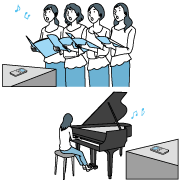
تسجيل عزف موسيقى هادئة
بمسجل IC، يمكنك تسجيل صوت ستيريو رائع بوضعه قريبا من الآلات الموسيقية. بالرغم من ذلك، إذا وضعت مسجل IC على البيانو لتسجيل عزف بيانو، على سبيل المثال، سيسجل ضوضاء الاهتزاز من البيانو وأيضا العزف. تأكد من وضع مسجل IC بجوار البيانو لتجنب الضوضاء غير المرغوبة.
مع Sound Organizer 2، يمكنك استخدام ملفات عزف الموسيقى المسجلة لعمل أسطوانة CD الموسيقى الخاصة بك أيضا. لمزيد من المعلومات، انظر ما يمكنك أن تفعله باستخدام Sound Organizer 2 (من أجل Windows فقط).
لتسجيل أداء موسيقى هادئة، من المناسب اختيار [Soft Music] أو [Auto Music Rec] من وظيفة Scene Select.
إذا كان صوت ملف مسجل مشوشا، يمكنك اختيار [ Settings] - [Recording Settings] - [Built-In Mic Sensitivity] - [For Music] - [
 Low (Music)] من قائمة HOME لتقليل التشويش للتسجيل القادم. لمزيد من المعلومات، انظر اختيار مستوى حساسية الميكروفونات الداخلية (Built-In Mic Sensitivity).
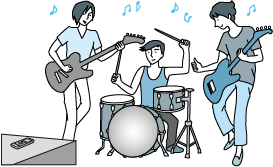
تسجيل عزف موسيقى عالية
ضع مسجل IC على مسافة 1 إلى 2 متر من العازفين.
لتسجيل أداء موسيقى صاخبة، من المناسب اختيار [Loud Music] أو [Auto Music Rec] من وظيفة Scene Select.
ملاحظة
- إذا كان صوت الملف المسجل مشوشا، ضع مسجل IC أبعد لتسجيل العزف.
تلميح
-
[Auto Music Rec] مخصص لتسجيل الموسيقى، مثل الغناء والآلات الموسيقية، لتحديد مستوى التسجيل وضبط التسجيل ليكون سماعه أسهل. حيث أن الأصوات الهادئة تضبط لتكون أعلى بدرجة معينة والأصوات العالية تضبط لكيلا تسبب تشويشات، يتم ضغط التسجيلات أحيانا بسبب الاختلافات في الأصوات الفعلية.
إذا كنت تريد تسجيل اختلافات في الصوت بدون ضغط الصوت كثيرا، نحن نوصي باستخدام [Soft Music]. للفرق الموسيقية والأصوات العالية، نوصي باستخدام [Loud Music].
-
قد يحدث التشويش بسبب ضوضاء عالية مفاجئة، مثل شخص ما يضحك أو يعطس فجأة، أثناء محادثات هادئة.
محتويات دليل المساعدة قد تكون عرضة للتغيير بدون إشعار بسبب التحديثات في مواصفات المنتج.
