


تثبيت Sound Organizer 2 (لنظام التشغيل Windows فقط)
ثبت Sound Organizer 2 على كمبيوتر.
ملاحظة
-
تأكد من تثبيت Sound Organizer 2 على الكمبيوتر المثبت عليه Sound Organizer (Ver. 1.6) بالفعل أيضا.
-
عند تثبيت Sound Organizer 2، سجل الدخول إلى حساب بامتيازات مسؤول.
أيضا، إذا كنت تستخدم Windows 7/Windows 8.1 وظهرت نافذة [User Account Control]، تأكد من محتويات النافذة ثم انقر [Yes].
-
تثبيت Sound Organizer 2 يضيف وحدة Windows Media Format Runtime النمطية. وستظل وحدة Windows Media Format Runtime النمطية إذا أنت أزلت تثبيت Sound Organizer 2. وإذا كانت Windows Media Format Runtime مثبتة مسبقا، بالرغم من ذلك، فإن الوحدة النمطية ربما لا يتم تثبيتها.
-
إزالة تثبيت Sound Organizer 2 لا يحذف البيانات في مجلدات تخزين المحتويات.
-
إذا كان لديك كمبيوتر مثبت عليه أنظمة تشغيل Windows متعددة، لا تثبت Sound Organizer 2 على كل واحد من أنظمة التشغيل لتجنب تضاربات البيانات المحتملة.
-
وصل مسجل IC بالكمبيوتر.
-
ابدأ Explorer في الكمبيوتر.
لنظام التشغيل Windows 7
اذهب إلى قائمة [
 ابدأ] في الركن السفلي الأيسر لسطح المكتب، ثم انقر [كافة البرامج] - [
 البرامج الملحقة] - [مستكشف Windows].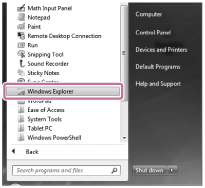
لنظام التشغيل Windows 8.1/Windows 10
انقر بزر الفأرة الأيمن عند الركن الأيسر السفلي لسطح المكتب، ثم انقر [مستكشف الملفات] في القائمة.
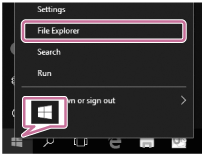
يختلف مظهر النوافذ على شاشة الكمبيوتر اعتمادا على إصدار Windows.
-
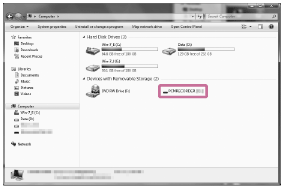
انقر نقرا مزدوجا [IC RECORDER] - [FOR WINDOWS].
-
انقر نقرا مزدوجا [SoundOrganizer_V2002] (أو [SoundOrganizer_V2002.exe]).
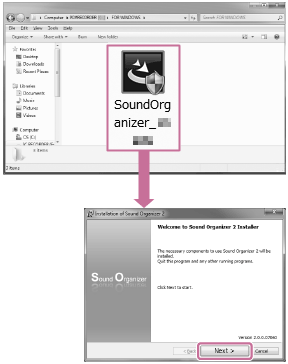
اعتمادا على إصدار نظام التشغيل، قد تبدأ عملية تجهيز الإعداد (استخراج الملفات) تلقائيا بدون إظهار أي إشعار.
في هذه الحالة، اتبع التعليمات على الشاشة.
-
عندما تظهر نافذة [Welcome to Sound Organizer 2 Installer]، انقر [Next].
-
تأكد من قبولك لشروط اتفاقية الرخصة، واختر [I accept the terms in the license agreement]، ثم انقر [Next].
-
عندما تظهر نافذة [Setup Type]، اختر [Standard] أو [Custom]، ثم انقر [Next].إذا اخترت [Custom]، اتبع التعليمات على الشاشة.
-
عندما تظهر نافذة [Ready to Install the Program]، انقر [Install].يبدأ التثبيت.
-
عندما تظهر نافذة [Sound Organizer 2 has been installed successfully.]، تأكد من اختيار [Launch Sound Organizer 2 Now]، ثم انقر [Finish].
ملاحظة
- قد تحتاج إلى إعادة تشغيل الكمبيوتر بعدما تثبت Sound Organizer 2.
محتويات دليل المساعدة قد تكون عرضة للتغيير بدون إشعار بسبب التحديثات في مواصفات المنتج.
