


Comment utiliser l’écran Quick Navi
L’écran Quick Navi est une fonction optimisée pour la prise de vue avec le viseur, vous permettant de contrôler directement les réglages.
-
MENU →
 (Réglages de prise de vue2) → [Bouton DISP] → [Écran].
 -
Cochez
 [Pour le viseur], puis sélectionnez [Entrer].
 -
Appuyez sur DISP sur la molette de commande pour régler le mode d’écran sur [Pour le viseur].
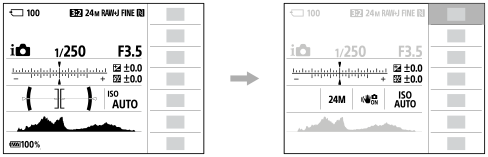
- Appuyez sur le bouton Fn pour basculer sur l’écran Quick Navi.
- Les contenus affichés et leurs positions dans les illustrations ne sont qu’à titre indicatif, et peuvent être différents des affichages réels.
Mode Auto/Mode Sélection scène
Mode P/A/S/M/Panorama par balayage
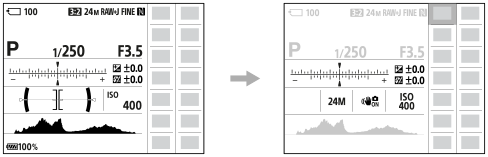
- Sélectionnez la fonction souhaitée en appuyant sur le côté supérieur/inférieur/gauche/droit de la molette de commande.
- Tournez la molette de commande pour sélectionner le réglage désiré.
- Il est possible de régler certaines fonctions avec précision à l'aide du sélecteur de commande.
Pour ajuster les réglages depuis les écrans de réglage dédiés
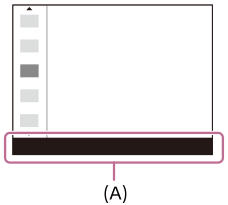
Sélectionnez la fonction souhaitée à l’étape 5, puis appuyez au centre de la molette de commande. L’écran de réglage dédié à la fonction apparaîtra. Suivez le guide d’opérations (A) pour ajuster les réglages.
Note
- Les éléments grisés sur l’écran Quick Navi ne sont pas réglables.
- Lorsque vous utilisez [Modes créatifs], [Profil d'image], etc., certaines tâches de configuration peuvent être réalisées uniquement sur l’écran dédié.
