


توصيل الوحدة بجهاز شبكة عبر اتصال سلكي
يصف هذا الموضوع توصيل الوحدة بجهاز شبكة عبر اتصال سلكي.
-
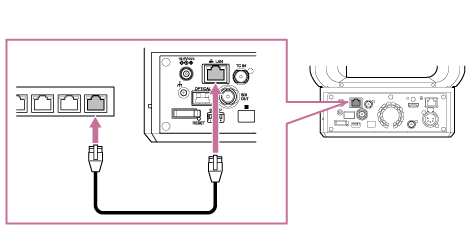
قم بتوصيل الوحدة بجهاز الشبكة (مثل نقطة وصول Wi-Fi أو موزع تبديل) باستخدام كبل LAN من الفئة 5e أو أعلى.
-
قم بالوصول إلى تطبيق الويب وتهيئة الإعدادات الأولية للوحدة.
للحصول على التفاصيل، راجع «الوصول إلى تطبيق الويب من متصفح الويب» و«الإعداد المبدئي للوحدة».
الاتصال بالشبكة بدون خادم DHCP
تتم تهيئة الوحدة عن طريق التهيئة المبدئية للمصنع للحصول على عنوان IP تلقائيًا من خادم DHCP.
وبصفة عامة، تُجهَّز الموجهات التي تعمل بشبكة Wi-Fi المتاحة تجاريًا بوظيفة خادم DHCP. ومع ذلك، إذا كنت تتصل بشبكة ليس بها خادم DHCP، فقم بتعيين عنوان IP ثابت باستخدام الإجراء التالي.
- أزل مصدر التزويد بالطاقة من الوحدة.
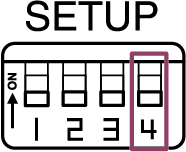
- عيّن مفتاح SETUP 4 على وضع ON على مجموعة طرف التوصيل (وضع عنوان IP الثابت).
- قم بتوصيل مصدر التزويد بالطاقة بالوحدة.
سيتم تعيين عنوان IP للوحدة إلى 192.168.0.100، بغض النظر عن إعداد عنوان IP في قائمة الويب. - عيّن عنوان IP لكمبيوتر الإعداد إلى عنوان فريد على نفس الشبكة، مثل 192.168.0.200.
- قم بتوصيل كمبيوتر الإعداد والوحدة باستخدام كبل LAN مباشر.
- على كمبيوتر الإعداد، أدخل "192.168.0.100" في شريط العنوان لمتصفح الويب.
سيتم عرض تطبيق الويب للوحدة. ستتم مطالبتك بإدخال اسم المستخدم وكلمة المرور. قم بتهيئة الإعدادات كما هو موضح في «الإعداد المبدئي للوحدة». - قم بتهيئة ما يلي في [Network] > [Wireless LAN] > [IPv4] في قائمة الويب واضغط على زر [OK].
تعد الإعدادات مجرد أمثلة فقط. غيّر الإعدادات وفقًا للشبكة للاتصال بها.البند الإعدادات ملاحظات [DHCP] [Off] [IP Address] 192.168.0.101 ينبغي أن يكون آخر مقطع رقمًا فريدًا ضمن الأجهزة الأخرى المتصلة بنفس الشبكة. [Subnet Mask] 255.255.255.0 [Gateway] 192.168.0.1 قم بتهيئة الإعدادات وفقًا للشبكة. - انتظر حوالي 10 ثوانٍ ثم أزل مصدر التزويد بالطاقة من الوحدة.
- عيّن مفتاح SETUP 4 على وضع OFF على مجموعة طرف التوصيل.
- أعد توصيل الوحدة بكبل LAN للشبكة.
- قم بتوصيل مصدر التزويد بالطاقة بالوحدة.
- أدخل عنوان IP المهيأ في الخطوة 7 في متصفح ويب متصل بالشبكة.
تظهر شاشة تطبيق الويب.
