


Import af stillbilleder/film til en computer
Du kan importere stillbilleder og film, du har optaget, til en computer uden at bruge et computerprogram.
Sådan importerer du billeder til en computer
Der er to metoder til at importere stillbilleder/film, som følger.
- Sådan importerer du billeder ved hjælp af et USB-kabel
- Sådan importerer du billeder fra et hukommelseskort
Sådan gennemser du stillbilleder/film på en computer
Du kan gennemse stillbilleder/film på hukommelseskortet direkte ved hjælp af Explorer (Windows) eller Finder (Mac).
Sådan importerer du billeder ved hjælp af et USB-kabel
-
Tilslut kameraet til en computer.
Tilslut kameraet til en computer vha. et USB-kabel. For detaljer skal du se "Tilslutning af kameraet til en computer".
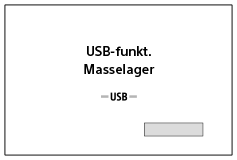
Når forbindelsen er oprettet, vises følgende skærm på kameraet.
-
Udfør betjeninger på computeren.
Gennemse kameraets lager ved hjælp af Explorer (Windows) eller Finder (Mac).
Åbn billedmappen for kameraets lager, vælg billederne, og kopier dem derefter til din computer.
Eksempel på mappestrukturen
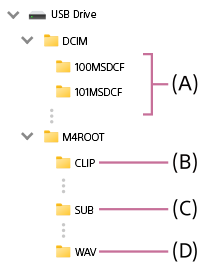
(A) Stillbilleder gemmes i hver mappe i "DCIM"-mappen.
(B) Film gemmes i mappen "CLIP" i mappen "M4ROOT".
(C) Proxyfilm gemmes i mappen "SUB" i mappen "M4ROOT".
(D) Lydfiler i formatet WAV gemmes i mappen "WAV" i mappen "M4ROOT". *
* Når et tilbehør, der understøtter lydoptagelse i WAV-format, er monteret på multiinterface-tilbehørsskoen
Sådan importerer du billeder fra et hukommelseskort
-
Skub hukommelseskortet ud af kameraet.
Åbn dækslet til hukommelseskortet på kameraet, og skub hukommelseskortet ud.
-
Læs hukommelseskortet på din computer.
Sæt hukommelseskortet i en kommercielt tilgængelig kortlæser, og slut kortlæseren til din computer.
Når du bruger et SD-kort, og hvis din computer har en SD-kortåbning, skal du sætte SD-kortet direkte ind i åbningen.
-
Udfør betjeninger på computeren.
Gennemse hukommelseskortdrevet ved hjælp af Explorer (Windows) eller Finder (Mac).
Åbn billedmappen på hukommelseskortdrevet, vælg billederne, og kopier dem derefter til din computer.
For detaljer om mappestrukturen, se trin 2 i "Sådan importerer du billeder ved hjælp af et USB-kabel".
Tip!
- Brug følgende metoder til at importere billeder til computeren via en trådløs forbindelse.
- Upload billeder til cloud-tjenesten ved hjælp af en smartphone-applikation, og importer dem derefter til computeren.
- Importer billeder til computeren ved hjælp af FTP-overførselsfunktionen.
Bemærk!
- Du skal ikke redigere eller på anden måde behandle filmfiler/-mapper fra den tilsluttede computer. Filmfiler kan muligvis blive beskadigede eller uspillelige. Du skal ikke slette film på hukommelseskortet via computeren. Sony kan ikke holdes ansvarlig for konsekvenser forårsaget af sådanne betjeninger via computeren.
- Hvis du sletter billeder eller udfører andre handlinger fra den tilsluttede computer, bliver billeddatabasefilen muligvis inkonsekvent. I så fald skal du reparere billeddatabasefilen.