


Verbinden met een gekoppelde computer (Windows 11)
Voordat u begint, controleert u de volgende punten:
- Afhankelijk van de gebruikte computer moet de ingebouwde Bluetooth-adapter mogelijk ingeschakeld worden. Raadpleeg de bijgeleverde gebruiksaanwijzing van uw computer als u niet weet hoe u de Bluetooth-adapter moet inschakelen of twijfelt of de computer uitgerust is met een ingebouwde Bluetooth-adapter.
-
Wek de computer als de stand-by- of slaapstand geactiveerd is.
-
Verwijder de headsetoorstukken uit de oplaadhoes.
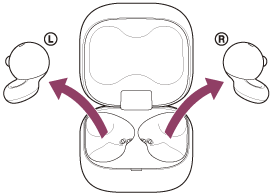
De headset schakelt automatisch in.
-
Plaats de headsetoorstukken in uw oren.
Wanneer de headset automatisch verbinding gemaakt heeft met het laatst verbonden apparaat, hoort u tegelijk via beide headsetoorstukken een meldingsgeluid om aan te geven dat de verbinding is gemaakt. Wanneer u slechts één headsetoorstuk draagt, hoort u het meldingsgeluid via het headsetoorstuk dat u draagt.
Controleer de verbindingsstatus op de computer. Ga naar stap 4 als er geen verbinding is.
-
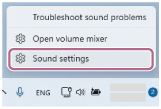
Klik op uw computerscherm met de rechtermuisknop op het luidsprekerpictogram in de werkbalk en selecteer vervolgens [Sound settings].
-
Op het scherm [Sound] selecteert u [LinkBuds Open] voor [Output] en [Input].
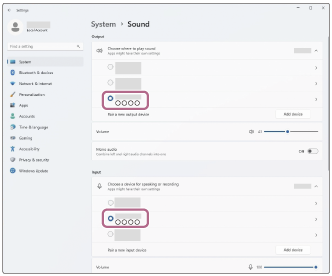
Als [LinkBuds Open] niet wordt weergegeven voor [Output] en [Input], gaat u verder met stap 6.
-
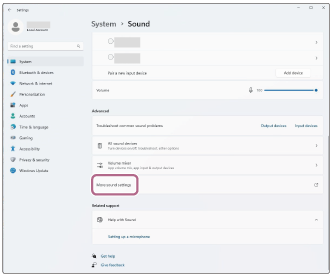
Klik op [More sound settings].
-
Selecteer [LinkBuds Open] op het tabblad [Playback] op het scherm [Sound], klik erop met de rechtermuisknop en selecteer [Connect] in het weergegeven menu.
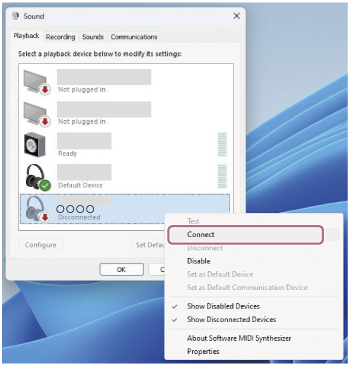
U hoort tegelijk via beide headsetoorstukken een meldingsgeluid om aan te geven dat de verbinding is gemaakt. Wanneer u slechts één headsetoorstuk draagt, hoort u het meldingsgeluid via het headsetoorstuk dat u draagt.
-
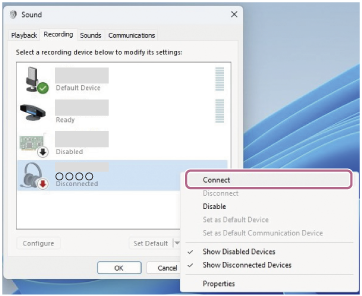
Selecteer [LinkBuds Open] op het tabblad [Recording], klik erop met de rechtermuisknop en selecteer [Connect] in het weergegeven menu.
Hint
- De bovenstaande handeling is een voorbeeld. Raadpleeg de bijgeleverde gebruiksaanwijzing van de computer voor meer informatie.
Opmerking
- Als de geluidskwaliteit tijdens het afspelen van muziek slecht is, controleert u of de A2DP-functie (deze ondersteunt muziekafspeelverbindingen) ingeschakeld is op de computer. Raadpleeg de bijgeleverde gebruiksaanwijzing van de computer voor meer informatie.
-
Als het laatst verbonden Bluetooth-apparaat in de buurt van de headset wordt geplaatst, is het mogelijk dat de headset automatisch verbinding maakt met dat apparaat wanneer u de headset inschakelt en geen verbinding maakt met een ander apparaat.
Als dit gebeurt, verbreek dan de Bluetooth-verbinding op het laatst verbonden apparaat. - Als u uw computer niet met de headset kunt verbinden, verwijdert u de koppelingsinformatie van de headset van uw computer en voert u de koppeling opnieuw uit. Raadpleeg de bijgeleverde gebruiksaanwijzing van de computer voor meer informatie over de handelingen op uw computer.