


Използване на Google Асистент
С помощта на функцията Google Асистент, която е предоставена със смартфона, можете да говорите през микрофоните на слушалките, за да работите със смартфона или да извършите търсене.
Съвместими смартфони
Android 6.0 или по-нова версия
-
Отворете приложението “Sony | Sound Connect” и задайте функцията на левия или десния модул на слушалките като Google Асистент.
Когато използвате Google Асистент за първи път, стартирайте приложението Google Асистент, докоснете [Finish headphones setup] в изгледа на разговор и следвайте екранните инструкции, за да завършите първоначалната настройка за Google Асистент.
Когато първоначалната настройка е завършена, левият модул на слушалките (или десният модул на слушалките, ако за първоначалната настройка е носен само десният модул на слушалките) е конфигуриран автоматично за Google Асистент.
-
Кажете “Hey Google” или използвайте модула на слушалките, към който сте назначили Google Асистент, за да използвате Google Асистент.
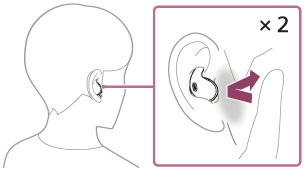
- Докоснете слушалките или зоната в близост до ухото ви бързо двукратно (с интервал от около 0,2 секунди): въвежда гласова команда
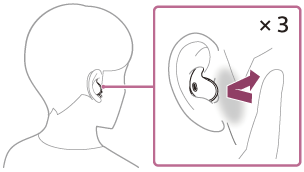
- Докоснете слушалките или зоната в близост до ухото ви 3 пъти бързо (с интервал от около 0,2 секунди): прочита известието
- Докоснете слушалките или зоната в близост до ухото ви бързо двукратно (с интервал от около 0,2 секунди): въвежда гласова команда
Подробности относно Google Асистент вижте на следния уеб сайт:
Управление на слушалките с Google Асистент
При изричането на определени думи на Google Асистент можете да извършвате настройки за шумопотискане или други операции на слушалките.
За повече информация вижте следния уеб сайт*:
https://support.google.com/assistant/answer/7172842#headphones
*Това не е случаят, при който слушалките са съвместими с всички спецификации, описани в уеб сайта.
Съвет
- Проверете или актуализирайте версията на софтуера на слушалките с приложението “Sony | Sound Connect”.
- Когато няма достъп до Google Асистент поради причини, като например липса на връзка с мрежата, се чуват гласовите указания “The Google Assistant is not connected” (Google Асистент не е свързан) от двата модула на слушалките (или от модула на слушалките, който носите).
- Ако не виждате [Finish headphones setup] в изгледа на разговор на приложението Google Асистент, изтрийте информацията за сдвояването за слушалките от Bluetooth настройките на вашия смартфон и извършете отново процеса на сдвояване.
Забележка
- Когато извършите първоначалната настройка за Google Асистент на смартфона си, от настройките за функциите на слушалките и условията на използване зависи коя функция на левия или десния модул на слушалките е зададена като Google Асистент. Ако Google Асистент е назначен и на двата модула на слушалките и назначението е превключено на другия модул на слушалките, функцията на модула на слушалките от страната преди промяната ще се върне към фабричните настройки (възпроизвеждане на музика/поставяне на пауза и т.н.). Можете да възстановите модула до предишните му функции, като промените настройките му в приложението “Sony | Sound Connect”.
- Google Асистент и Amazon Alexa не могат да бъдат назначени едновременно на слушалките.
- Ако левият или десният модул на слушалките е зададен за Google Асистент и слушалките са свързани към iPhone/iPod touch чрез Bluetooth връзка, Google Асистент не може да се използва.
- Ако левият или десният модул на слушалките е зададен за Google Асистент и слушалките са свързани към iPhone/iPod touch чрез Bluetooth връзка, ако функцията на модула на слушалките без Google Асистент се промени с приложението “Sony | Sound Connect”, назначението на функциите на модула на слушалките с Google Асистент се изчиства автоматично.
- Google Асистент не е наличен на някои езици, както и в някои държави и региони.
- Функцията за използване на слушалките с Google Асистент зависи от спецификациите на Google Асистент.
- Спецификациите на Google Асистент подлежат на промяна без предизвестие.
-
За подробности относно предлаганите от други компании функции, като например Google Асистент или Amazon Alexa, консултирайте се директно с доставчика на всяка от услугите.
Sony не поема отговорност за проблеми, като например недоразумения, свързани с услугите, предоставяни от други компании.