


Сдвояване и свързване с компютър (Windows® 11)
Операцията за регистриране на устройството, с което искате да установите връзка, се нарича “сдвояване”. Първо сдвоете устройство, за да го използвате със слушалките за първи път.
Преди да започнете операцията, се уверете, че:
- Вашият компютър има Bluetooth функция, която поддържа връзки за възпроизвеждане на музика (A2DP).
- компютърът се намира в обхват от 1 m около слушалките.
- Слушалките са достатъчно заредени.
- Имате на разположение инструкциите за експлоатация за компютъра.
- В зависимост от използвания компютър може да е нужно да включите вградения Bluetooth адаптер. Ако не знаете как да включите Bluetooth адаптера или не сте сигурни дали компютърът ви разполага с вграден Bluetooth адаптер, вижте инструкциите за експлоатация, предоставени с компютъра.
-
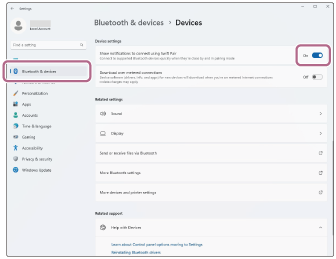
Функцията Swift Pair може да се използва за улесняване на сдвояването. За да използвате функцията Swift Pair, щракнете върху бутона [Start] - [Settings] - [Bluetooth & devices] - [Devices] - превключвателя [Show notifications to connect using Swift Pair], за да включите функцията Swift Pair.
-
Проверете състоянието на слушалките.
Когато сдвоявате слушалките с дадено устройство за първи път след закупуването им или след първоначалното стартиране на слушалките (когато няма информация за сдвояване на слушалките): преминете към стъпка 2.
Когато сдвоявате второ или следващо устройство (слушалките имат информация за сдвояване за други устройства): преминете към стъпка 3.
-
(Ако сте избрали “когато няма информация за сдвояване на слушалките” в стъпка 1)
Извадете двата модула на слушалките от кутията за зареждане.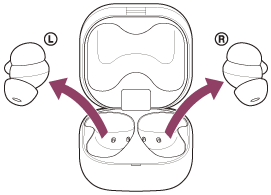
Слушалките се включват автоматично.
Слушалките влизат автоматично в режим на сдвояване.
Когато носите слушалките, ще чуете звук на известие от двата модула на слушалките едновременно, като ще чуете и гласови указания “Pairing” (Сдвояване). Когато носите само единия модул на слушалките, ще чувате звука на известие и гласовите указания от модула на слушалките, който носите.
Преминете към стъпка 4.
-
(Ако сте избрали “слушалките имат информация за сдвояване за други устройства” в стъпка 1)
Поставете слушалките в кутията за зареждане, оставете капака на кутията за зареждане отворен и натиснете и задръжте бутона за сдвояване на задната страна на кутията за зареждане за около 5 или повече секунди.Съвет
- Оставете капака на кутията за зареждане отворен. Слушалките не влизат в режим на сдвояване при затворен капак на кутията за зареждане.
Индикаторът (син) на кутията за зареждане неколкократно мига два пъти поред и слушалките влизат в режим на сдвояване.
Можете да извадите слушалките от кутията за зареждане, след като влязат в режим на сдвояване.
Когато носите слушалките, ще чуете звук на известие от двата модула на слушалките едновременно, като ще чуете и гласови указания “Pairing” (Сдвояване). Когато носите само единия модул на слушалките, ще чувате звука на известие и гласовите указания от модула на слушалките, който носите.
-
Събудете компютъра, ако е в режим на готовност (спящ режим) или на хибернация.
За да използвате функцията Swift Pair, преминете към стъпка 5.
За да извършите свързване, без да използвате функцията Swift Pair, преминете към стъпка 6.
-
(Ако сте избрали “Да се използва функцията Swift Pair” в стъпка 4)
Изберете [Connect] от изскачащото меню, показано на екрана на компютъра ви.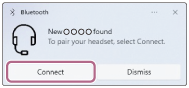
Слушалките и компютърът са сдвоени и свързани помежду си.
Когато носите слушалките, ще чуете звук на известие от двата модула на слушалките едновременно, указващо, че връзката е установена. Ако носите само единия модул на слушалките, ще чувате звук на известие от модула на слушалките, който носите.
-
(Ако сте избрали “Да се извърши свързване без използване на функцията Swift Pair” в стъпка 4)
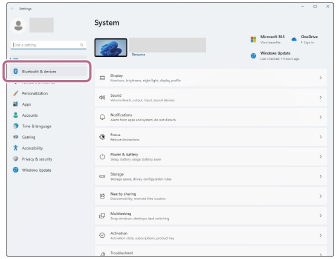
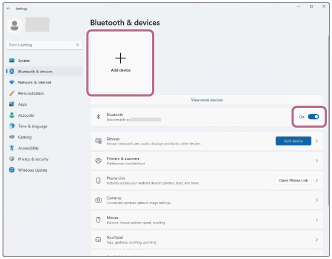
На екрана на компютъра ви щракнете върху бутона [Start], а след това [Settings]. -
Щракнете върху [Bluetooth & devices].
-
Щракнете върху превключвателя [Bluetooth], за да включите функцията Bluetooth, след което щракнете върху [Add device].
-
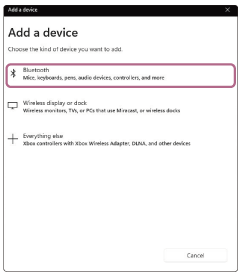
Щракнете върху [Bluetooth].
-
Щракнете върху [LinkBuds Fit].
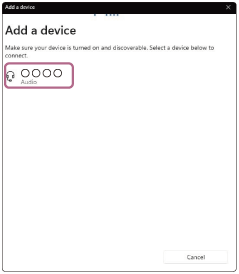
Ако се изисква ключ* за достъп, въведете “0000”.
Слушалките и компютърът са сдвоени и свързани помежду си.
Когато слушалките се поставят в кутията за зареждане, индикаторът (син) на кутията за зареждане мига 10 пъти.
Когато носите слушалките, ще чуете звук на известие от двата модула на слушалките едновременно, указващо, че връзката е установена. Ако носите само единия модул на слушалките, ще чувате звук на известие от модула на слушалките, който носите.
Ако не са свързани, вижте “Свързване със сдвоен компютър (Windows 11)”.
Ако на екрана на компютъра ви не се покаже [LinkBuds Fit], опитайте отново от стъпка 6.
*Ключът за достъп може да бъде наречен “Код за достъп”, “ПИН код”, “ПИН номер” или “Парола”.
Съвет
- Операцията по-горе е примерна. За повече подробности вижте инструкциите за експлоатация, предоставени с компютъра.
- За да изтриете цялата информация за Bluetooth сдвояване, вижте “Връщане до първоначалните настройки на слушалките за възстановяване на фабрични настройки”.
Забележка
- Ако до 5 минути не се осъществи сдвояване, режимът на сдвояване се отменя. В такъв случай започнете операцията отново от стъпка 2 или стъпка 3.
- Щом Bluetooth устройствата са сдвоени веднъж, няма нужда повече да бъдат сдвоявани освен в следните случаи:
- Информацията за сдвояването е била изтрита след ремонт и др.
- Когато е сдвоено 9-о устройство
Слушалките могат да бъдат сдвоени с до 8 устройства. Ако се сдвои ново устройство след вече сдвоените 8, регистрационната информация за сдвоеното най-отдавна устройство се заменя с информацията за новото устройство. - Когато информацията за сдвояването със слушалките е била изтрита от свързаното Bluetooth устройство
- Когато слушалките се инициализират
Цялата информация за сдвояване ще се изтрие. В такъв случай изтрийте информацията за сдвояване на слушалките от свързаното устройството и ги сдвоете отново.
- Слушалките могат да бъдат сдвоени с няколко устройства, но могат да възпроизвеждат музика само от 1 от тях в даден момент.
- Когато сдвоявате с LE Audio, включете настройката LE Audio на компютъра си.