


Pare og koble til med en datamaskin (Windows® 11)
Operasjonen for å registrere enheten som du ønsker å koble til, kalles "paring". Par først en enhet for å bruke den med headsettet for første gang.
Sjekk følgende før du starter operasjonen:
- Datamaskinen har en Bluetooth-funksjon som støtter musikkavspillingstilkoblinger (A2DP).
- Datamaskinen er plassert innen 1 m fra headsettet.
- Headsettet er tilstrekkelig ladet.
- Datamaskinens bruksanvisning er tilgjengelig.
- Avhengig av datamaskinen du bruker, må den innebygde Bluetooth-adapteren slås på. Hvis du ikke vet hvordan du slår på Bluetooth-adapteren eller er usikker på om datamaskinen har en innebygd Bluetooth-adapter, kan du se bruksanvisningen som følger med datamaskinen.
-
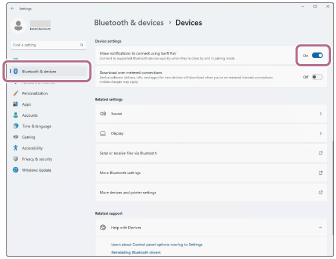
Hurtigparing-funksjonen kan brukes til å gjøre paring enklere. For å bruke hurtigparing-funksjonen, klikk på [Start]-knappen - [Settings] - [Bluetooth & devices] - [Devices] - bryteren [Show notifications to connect using Swift Pair] for å slå på hurtigparing-funksjonen.
-
Sjekk headsettets status.
Når du parer headsettet med en enhet for første gang etter kjøp, eller etter at du har initialisert headsettet (hvis det ikke er paringsinformasjon på headsettet), fortsetter du til trinn 2.
Når du parer en sekundær eller senere enhet (headsettet har paringsinformasjon for andre enheter), fortsetter du til trinn 3.
-
(Hvis du valgte "når det ikke er paringsinformasjon på headsettet" i trinn 1)
Ta begge headsettenhetene ut av ladeetuiet.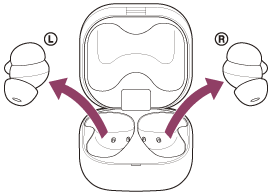
Headsettet slås på automatisk.
Høyttaleren går automatisk inn i paringsmodus.
Når du bruker headsettenhetene, vil du høre en varsellyd fra begge headsettenhetene samtidig, og du vil høre stemmeveiledningen si "Pairing" (Paring). Når du kun har på én headsettenhet, hører du varsellyden og stemmeveiledningen fra enheten som du har på.
Gå videre til trinn 4.
-
(Hvis du valgte "headsettet har paringsinformasjon for andre enheter" i trinn 1)
Sett headsettet i ladeetuiet, la lokket på ladeetuiet være åpent, og trykk og hold paringsknappen på baksiden av ladeetuiet i omtrent 5 sekunder eller mer.Hint
- La lokket på ladeetuiet være åpent. Headsettet går ikke i paringsmodus når lokket på ladeetuiet er lukket.
Indikatoren (blå) på ladeetuiet blinker flere ganger to ganger på rad og headsettet går i paringsmodus.
Du kan fjerne headsettet fra ladeetuiet etter aktivering av paringsmodus.
Når du bruker headsettenhetene, vil du høre en varsellyd fra begge headsettenhetene samtidig, og du vil høre stemmeveiledningen si "Pairing" (Paring). Når du kun har på én headsettenhet, hører du varsellyden og stemmeveiledningen fra enheten som du har på.
-
Vekk opp datamaskinen hvis den er i standby (hvile)- eller dvalemodus.
For å bruke Rask paring-funksjonen, gå videre til trinn 5.
For å koble til uten Rask paring-funksjonen, gå videre til trinn 6.
-
(Hvis du valgte "For å bruke Rask paring-funksjonen" i trinn 4)
Velg [Connect] fra popup-menyen som vises på dataskjermen.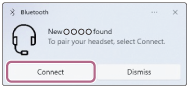
Headsettet og datamaskinen er paret og koblet til hverandre.
Når du bruker headsettet vil du høre et lydvarsel som indikerer at forbindelsen er etablert fra begge headsettenhetene samtidig. Når du kun har på én headsettenhet, hører du varsellyden fra enheten som du har på.
-
(Hvis du valgte "Koble til uten Rask paring-funksjonen" i trinn 4)
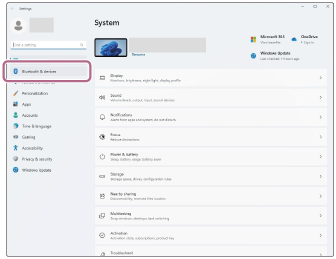
Klikk på [Start]-knappen på dataskjermen, og deretter [Settings]. -
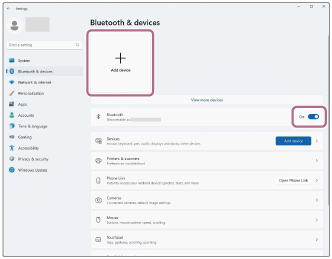
Klikk på [Bluetooth & devices].
-
Klikk på [Bluetooth]-bryteren for å slå på Bluetooth-funksjonen, og klikk så på [Add device].
-
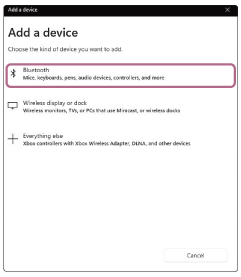
Klikk på [Bluetooth].
-
Klikk på [LinkBuds Fit].
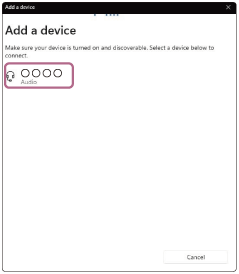
Hvis passordinntasting* kreves, angir du "0000".
Headsettet og datamaskinen er paret og koblet til hverandre.
Når headsettet er satt i ladeetuiet, blinker indikatoren (blå) på ladeetuiet ti ganger.
Når du bruker headsettet vil du høre et lydvarsel som indikerer at forbindelsen er etablert fra begge headsettenhetene samtidig. Når du kun har på én headsettenhet, hører du varsellyden fra enheten som du har på.
Hvis de ikke er tilkoblet, se "Koble til en paret datamaskin (Windows 11)".
Hvis [LinkBuds Fit] ikke vises på dataskjermen, prøver du igjen fra trinn 6.
*Et passord kan kalles "passkode", "PIN-kode" eller "passord".
Hint
- Operasjonen ovenfor er et eksempel. For mer informasjon kan du se bruksanvisningene som fulgte med datamaskinen.
- For å slette all Bluetooth-paringsinformasjon se "Initialisere headsettet for å gjenopprette fabrikkinnstillinger".
Merknad
- Hvis paring ikke etableres innen fem minutter, avbrytes paringsmodus. I så fall starter du på nytt fra trinn 2 eller trinn 3.
- Når Bluetooth-enheter er paret, trenger du ikke pare dem på nytt, utenom i følgende tilfeller:
- Paringsinformasjon er slettet etter en reparasjon osv.
- Når en niende enhet pares
Headsettet kan pares med opptil åtte enheter. Hvis en ny enhet pares etter at åtte enheter allerede er paret, overskrives registreringsinformasjonen til den parede enheten med den eldste tilkoblingsdatoen med den nye. - Når paringsinformasjonen for headsettet er slettet fra den tilkoblede Bluetooth-enheten
- Når headsettet er initialisert
All paringsinformasjon slettes. I så fall sletter du paringsinformasjonen for headsettet fra den tilkoblede enheten og parer dem igjen.
- Headsettet kan pares med flere enheter, men kan bare spille musikk fra én paret enhet om gangen.
- Ved paring med LE Audio, slå på LE Audio-innstillingen på datamaskinen.