


Brug af Amazon Alexa
Når du bruger appen Amazon Alexa, som er installeret på en mobilenhed som f.eks. en smartphone, kan du tale i headsettets mikrofon for at betjene mobilenheden eller udføre en søgning.
Kompatible smartphones
- Os-versionen der understøtter den nyeste version af Amazon Alexa-appen på Android eller iOS
- Installation af den seneste version af appen Amazon Alexa er påkrævet.
-
Tænd for headsettet, og forbind det til smartphonen via Bluetooth-forbindelse.
-
Start appen Amazon Alexa.
Første gang du bruger Amazon Alexa, skal du logge på med din Amazon-konto og konfigurere headsettet til Amazon Alexa-appen. Du kan finde flere oplysninger i "Registrering af dit headset med Amazon Alexa-appen (indledende opsætning af Amazon Alexa)".
-
Sig aktiveringsordet* ("Alexa"), eller brug touch-sensorens kontrolpanel for at anvende Amazon Alexa.
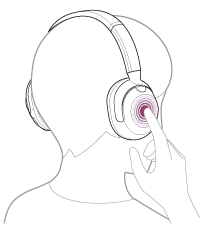
- Hold fingeren på touch-sensorens kontrolpanel for at bruge en stemmekommando.
- Hvis der ikke høres nogen stemme, annulleres funktionen automatisk.
*Du kan indstille et aktiveringsord ved at slå [Activate Voice Assistant with your Voice] til i appen "Sony | Headphones Connect".
Du kan finde flere oplysninger om Amazon Alexa og dens funktioner på følgende websted:
https://www.amazon.com/b?node=16067214011
Registrering af dit headset med Amazon Alexa-appen (indledende opsætning af Amazon Alexa)
- Tryk på ikonet [More] i nederste højre hjørne af appskærmen Amazon Alexa, og tryk derefter på [Add a Device].
- På skærmen [Which device would you like to set up?] vælges [Headphones].
- Gå til [AVAILABLE DEVICES] på skærmen [Select your device], og vælg [ULT WEAR].
Hvis du ikke kan finde [ULT WEAR] i [AVAILABLE DEVICES], er headsettet ikke forbundet med din smartphone via Bluetooth-forbindelse. Forbind headsettet til smartphonen via Bluetooth-forbindelse. - På skærmen [Set up Alexa on your ULT WEAR] skal du trykke på [CONTINUE].
Hvis skærmen [This will override the current voice assistant on this accessory] vises, skal du trykke på [CONTINUE]. - På skærmen [Setup Complete] skal du trykke på [DONE].
Når de indledende indstillinger er udført, ændres funktionen af touch-sensorens kontrolpanel til Amazon Alexa.
Tip!
- Kontrollér eller opdaterer headsettets softwareversion med appen "Sony | Headphones Connect".
- Hvis Amazon Alexa ikke er tilgængelig, fordi der ikke er oprettet forbindelse til et netværk, høres stemmevejledningen "Either your mobile device isn’t connected; or you need to open the Alexa App and try again" (Enten er din mobilenhed ikke forbundet, eller du er nødt til at åbne Alexa-appen og prøve igen).
-
Når du har konfigureret headsettet til Amazon Alexa, ændres funktionen af touch-sensorens kontrolpanel til Amazon Alexa. For at ændre funktionen på touch-sensorens kontrolpanel skal du ændre den med appen "Sony | Headphones Connect".
Du kan også omkonfigurere touch-sensorens kontrolpanel tilbage til Amazon Alexa, hvis du tidligere har oprettet forbindelse til Amazon Alexa, men har skiftet funktionen til en anden. - Det er muligt ikke at tildele stemmestyringen til touch-sensorens kontrolpanel.
Bemærk!
- Hvis touch-sensorens kontrolpanels funktion er konfigureret til Amazon Alexa, kan stemmestyringsfunktionen (Google app) ikke bruges.
- Hvis touch-sensorens kontrolpanels funktion er konfigureret til Amazon Alexa, kan stemmestyringsfunktionen (Siri) ikke bruges.
- Hvis funktionen for touch-sensorens kontrolpanel er konfigureret som Amazon Alexa, kan Google Assistent ikke bruges fra headsettet.
- Amazon Alexa er ikke tilgængelig på alle sprog og i alle lande/områder. Funktioner og funktionallitet af Alexa kan variere, afhængigt af sted.
-
Du kan få oplysninger om de tjenester, der leveres af andre virksomheder som f.eks. Google Assistent eller Amazon Alexa, ved at kontakte den enkelte tjenesteudbyder direkte.
Sony påtager sig intet ansvar for eventuelle problemer som f.eks. misforståelser, der er relateret til de tjenester, der leveres af andre virksomheder.