


Parowanie i nawiązywanie połączenia z komputerem (Windows 10)
Operacja rejestrowania urządzenia w celu jego podłączenia jest nazywana „parowaniem”. Najpierw sparuj urządzenie, aby je użyć z zestawem słuchawkowym po raz pierwszy.
Przed rozpoczęciem sprawdź następujące kwestie:
- Komputer zapewnia funkcję Bluetooth, która obsługuje połączenia w celu odtwarzania muzyki (A2DP).
- Komputer znajduje się nie dalej niż 1 m od zestawu słuchawkowego.
- Akumulator zestawu słuchawkowego jest wystarczająco naładowany.
- Instrukcja obsługi komputera jest dostępna.
- W zależności od komputera, należy włączyć wbudowany adapter Bluetooth. Jeśli nie wiesz, jak włączyć adapter Bluetooth lub nie masz pewności, czy komputer posiada wbudowany adapter Bluetooth, zapoznaj się z instrukcją obsługi dostarczoną z komputerem.
-
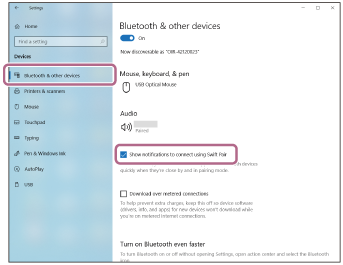
Jeśli system operacyjny to Windows 10 w wersji 1803 lub nowszej, funkcja szybkiego parowania może być użyta do ułatwienia parowania. Aby użyć funkcji szybkiego parowania, kliknij przycisk [Start] - [Settings] - [Devices] - [Bluetooth & other devices] i zaznacz pole wyboru [Show notifications to connect using Swift Pair].
-
Sprawdź stan zestawu słuchawkowego.
Podczas parowania zestawu słuchawkowego z urządzeniem po raz pierwszy po zakupie lub inicjalizacji zestawu słuchawkowego (gdy w zestawie słuchawkowym nie ma informacji o parowaniu): przejdź do punktu 2.
Podczas parowania drugiego lub kolejnego urządzenia (zestaw słuchawkowy zawiera informacje o parowaniu innych urządzeń): przejdź do punktu 3.
-
(W przypadku wybrania w punkcie 1 opcji „gdy w zestawie słuchawkowym nie ma informacji o parowaniu”)
Wyjmij obie słuchawki zestawu słuchawkowego z etui z funkcją ładowania.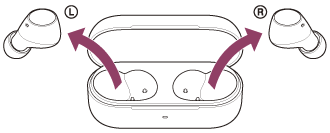
Zestaw słuchawkowy włączy się automatycznie.
Zestaw słuchawkowy zostanie automatycznie przełączony do trybu parowania.
Usłyszysz dźwięk powiadomienia i komunikat głosowy „Pairing” (Parowanie) z obu słuchawek zestawu słuchawkowego w tym samym momencie.
Przejdź do punktu 4.
-
(W przypadku wybrania w punkcie 1 opcji „zestaw słuchawkowy zawiera informacje o parowaniu innych urządzeń”)
Umieść zestaw słuchawkowy w etui z funkcją ładowania, pokrywę etui z funkcją ładowania pozostaw otwartą, a następnie naciśnij i przytrzymaj przycisk parowania z tyłu etui z funkcją ładowania przez około 5 sekund lub dłużej.Wskazówka
- Pozostaw pokrywę etui z funkcją ładowania otwartą. Zestaw słuchawkowy nie wchodzi w tryb parowania przy zamkniętej pokrywie etui z funkcją ładowania.
Wskaźnik (niebieski) na etui z funkcją ładowania wielokrotnie miga dwa razy z rzędu, a zestaw słuchawkowy przechodzi w tryb parowania.
Zestaw słuchawkowy można wyjąć z etui z funkcją ładowania po przejściu w tryb parowania.
-
Wybudź komputer, gdy znajduje się w trybie gotowości (uśpienia) lub hibernacji.
Użycie funkcji szybkiego parowania, przejdź do punktu 5.
Połączenie bez użycia funkcji szybkiego parowania, przejdź do punktu 6.
-
(W przypadku wybrania w punkcie 4 opcji „Użycie funkcji szybkiego parowania”)
Wybierz [Connect] z wyskakującego menu wyświetlanego na ekranie komputera.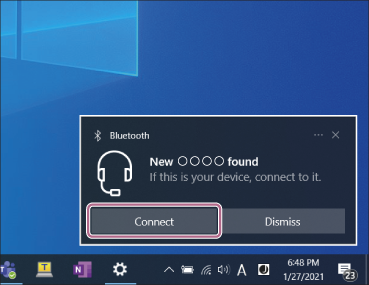
Zestaw nagłowny i komputer zostały sparowane i połączone ze sobą.
Gdy zestaw słuchawkowy jest wyjmowany z etui z funkcją ładowania, usłyszysz powiadomienie informujące o nawiązaniu połączenia z obu słuchawek zestawu słuchawkowego (lub ze słuchawki zestawu słuchawkowego wyjętej z etui z funkcją ładowania, gdy wyjęto tylko jedną słuchawkę zestawu słuchawkowego) jednocześnie.
-
(W przypadku wybrania w punkcie 4 opcji „Połączenie bez użycia funkcji szybkiego parowania”)
Na ekranie komputera kliknij przycisk [Start], a następnie kliknij [Settings] - [Devices].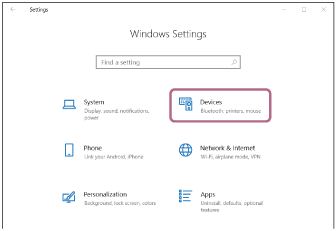
-
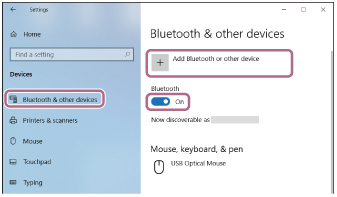
Kliknij kartę [Bluetooth & other devices], kliknij przycisk [Bluetooth], aby włączyć funkcję Bluetooth, a następnie kliknij [Add Bluetooth or other device].
-
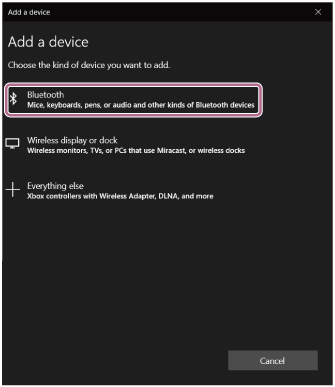
Kliknij opcję [Bluetooth].
-
Kliknij opcję [WF-C510].
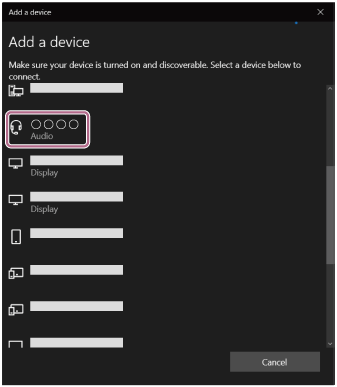
Jeżeli wprowadzenie klucza dostępu * jest wymagane, wpisz „0000”.
Zestaw nagłowny i komputer zostały sparowane i połączone ze sobą.
Po umieszczeniu zestawu słuchawkowego w etui z funkcją ładowania wskaźnik (niebieski) na etui z funkcją ładowania miga 10 razy.
Gdy zestaw słuchawkowy jest wyjmowany z etui z funkcją ładowania, usłyszysz powiadomienie informujące o nawiązaniu połączenia z obu słuchawek zestawu słuchawkowego (lub ze słuchawki zestawu słuchawkowego wyjętej z etui z funkcją ładowania, gdy wyjęto tylko jedną słuchawkę zestawu słuchawkowego) jednocześnie.
Jeśli urządzenia nie zostaną połączone, patrz sekcja „Nawiązywanie połączenia ze sparowanym komputerem (Windows 10)”.
Jeśli na ekranie komputera nie pojawia się pozycja [WF-C510], wykonaj procedurę ponownie od punktu 6.
*Klucz dostępu może być również określany mianem: „kod dostępu”, „kod PIN”, „numer PIN” lub „hasło”.
Wskazówka
- Powyższy opis to przykładowa procedura. Szczegółowe informacje można znaleźć w instrukcji obsługi dołączonej do komputera.
- W celu usunięcia wszystkich informacji o parowaniu Bluetooth patrz sekcja „Przywracanie ustawień fabrycznych zestawu słuchawkowego”.
Uwaga
- Jeżeli parowanie nie zostanie przeprowadzone w ciągu 5 minut, tryb parowania zostanie anulowany. W takim przypadku rozpocznij czynność ponownie od punktu 2 lub punktu 3.
- Po sparowaniu urządzeń Bluetooth nie ma potrzeby ponownego ich parowania, za wyjątkiem poniższych przypadków:
- Informacje o parowaniu zostały usunięte, na przykład po naprawie.
- Sparowanie z 9 urządzeniem
Zestaw słuchawkowy można sparować z maksymalnie 8 urządzeniami. W przypadku parowania nowego urządzenia gdy sparowanych jest już 8 urządzeń, informacje o rejestracji najstarszego sparowanego urządzenia są nadpisywane informacjami nowego urządzenia. - Gdy informacje o parowaniu zestawu słuchawkowego zostały usunięte z podłączonego urządzenia Bluetooth
- Podczas inicjalizacji zestawu słuchawkowego
Wszystkie informacje o parowaniu zostaną usunięte. W takim przypadku należy usunąć informacje o sparowaniu zestawu słuchawkowego z podłączonego urządzenia, a następnie ponowić procedurę parowania.
- Zestaw słuchawkowy można sparować z wieloma urządzeniami, jednak w danym momencie muzykę można odtwarzać tylko z 1 sparowanego urządzenia.