


Korištenje funkcije glasovne pomoći (Google app)
Upotrebom aplikacije Google app koja dolazi s Android pametnim telefonom, možete govoriti u lijeve i desne mikrofone slušalica s mikrofonom kako biste kontrolirali Android pametni telefon.
-
Namjestite odabir pomoći i glasovnog ulaza u aplikaciji Google app.
Na pametnom telefonu Android odaberite [Settings] - [Apps & notifications] - [Advanced] - [Default apps] - [Assist & voice input], i namjestite [Assist app] na Google app.
Gore opisani koraci su primjer. Više pojedinosti potražite u uputama za uporabu Android pametnog telefona.
Napomena: možda će biti potrebna najnovija verzija aplikacije Google app.
Za modele u državama i regijama koje ne uključuju kontinentalnu Kinu:
Za detalje o aplikaciji Google app pogledajte upute za uporabu na web-stranici za podršku za Android pametni telefon, ili web-stranici trgovine Google Play.
Za modele u kontinentalnoj Kini:
Više pojedinosti o aplikaciji Google app potražite u uputama za uporabu ili web-stranicama za podršku za Android pametni telefon.
Google app se možda neće moći pokrenuti putem slušalica s mikrofonom, ovisno o specifikacijama Android pametnog telefona.
-
Povežite slušalice s mikrofonom i Android pametni telefon putem Bluetooth veze.
-
Ako se Android pametni telefon nalazi u stanju pripravnosti ili reproducira glazbu, držite prst na upravljačkoj ploči dodirnog senzora slušalica s mikrofonom.

Aplikacija Google app aktivirana je.
-
Razgovarajte s Googleom putem aplikacije dok nosite slušalice s mikrofonom na svojim ušima.
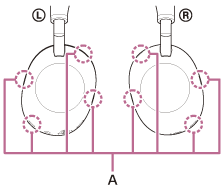
Mikrofoni (A) nalaze se na lijevoj i desnoj jedinici slušalica s mikrofonom.
Za detalje o aplikacijama koje rade s aplikacijom Google app pogledajte upute za uporabu za Android pametni telefon.
Nakon aktiviranja aplikacije Google app, govorna naredba se poništava ako protekne određeno vrijeme bez zahtjeva.
Napomena
- Ako je upravljačka ploča dodirnog senzora postavljena kao značajka Google Assistant, funkcija glasovne pomoći (Google app) nije raspoloživa.
- Ako je upravljačka ploča dodirnog senzora postavljena kao značajka Tencent Xiaowei, funkcija glasovne pomoći (Google app) nije raspoloživa.
- Google app ne može se aktivirati ako kažete »Hey Google« čak i ako je na Android pametnom telefonu uključena postavka »Hey Google«.
- Kako biste lakše čuli vlastiti glas tijekom telefonskog poziva, mikrofoni rade na način da detektiraju okolne zvukove (funkcija Sidetone). Ako je vaš zvuk preglasan ili ako vas zvukovi u okolini smetaju, isključite [Capture Voice During a Phone Call] u aplikaciji »Sony | Sound Connect«.
- Aplikacija Google app se možda neće aktivirati ovisno o specifikacijama pametnog telefona ili verziji aplikacije.
- Aplikacija Google app ne radi kad je povezan uređaj koji nije kompatibilan s funkcijom glasovne pomoći.