


Относно сензора за докосване
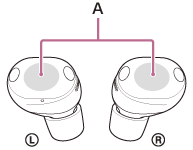
Докоснете сензора за докосване (A), за да извършвате действия, като например възпроизвеждане на музика, телефонни обаждания или промяна на настройките на функцията за шумопотискане.
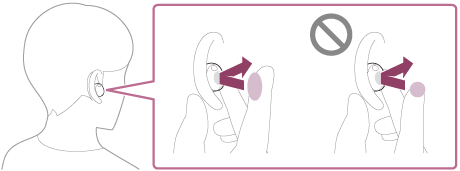
За да използвате сензора за докосване, докоснете сензора за докосване в центъра с възглавничката на показалеца си.
Основни действия
| Ляв | Десен | |
|---|---|---|
| Докосване | Превключване между функцията за шумопотискане и режима за околен звук | За възпроизвеждане или поставяне на пауза на музика |
| Двукратно докосване | За да използвате Quick Access (настройки в “Sound Connect” са необходими) За приемане или приключване на обаждане |
Преминаване към началото на следващата песен За приемане или приключване на обаждане |
| Трикратно докосване | За да използвате Quick Access (настройки в “Sound Connect” са необходими) | Преминаване към началото на предишната или текущата песен по време на възпроизвеждане |
| Докоснете 4 или повече пъти | За понижаване на силата на звука | За увеличаване на силата на звука |
| Задържане на пръста върху сензора за докосване | Използване на режима "Бързо внимание | Използване или отмяна на функцията за гласов асистент (Google app/Siri) |
Съвет
- Когато докосвате сензора за допир няколко пъти, докосвайте го бързо с интервал от около 0,3 секунди между докосванията.
- Можете да променяте функциите на сензорите за докосване на левия и десния модул на слушалките, като използвате “Sound Connect” приложението. Например можете да промените фабрично зададената функция за възпроизвеждане на музика от сензора за докосване от дясната страна към сензора за докосване от лявата страна.
Можете също да променяте настройките, които не назначават функцията за възпроизвеждане на музика, функцията за потискане на шума, режима на обкръжаващ звук, функцията за регулиране на силата на звука при възпроизвеждане и т.н.
Забележка
- Не можете да използвате сензорите за докосване, когато не носите слушалките. Ако деактивирате функцията за автоматично изключване на захранването въз основа на откриване на износване с помощта на “Sound Connect” приложението, можете да използвате сензорите за докосване, дори когато слушалките не се носят.
-
Когато правите първоначални настройки за Google Gemini на смартфона, функциите на сензорите за докосване могат да се променят автоматично.
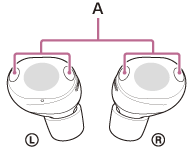
Проверете присвояването на функции на сензорите за докосване с “Sound Connect” приложението. - Когато докосвате устройствата на слушалките, не докосвайте частта на микрофона (A). Ако докоснете частта на микрофона, от слушалките може да се чуе шум или необичаен звук.
TP1002091157
Имайте предвид, че това Помощно ръководство е преведено от машина. Машинните преводи не улавят контекста и може да не предават точно смисъла на съдържанието на английската версия. За да прегледате оригиналната английска версия, изберете English от [Страница за избор на език].