


Използване на функцията за гласово съдействие (Google app)
Чрез свързване с Google app на вашия смартфон с Android можете да управлявате смартфона с Android с глас, докато носите слушалките.
-
Задайте съдействието и избора на входящ звук на Google app.
В смартфона с Android изберете следните менюта.
[Settings] - [Apps & notifications] - [Advanced] - [Default apps] - [Assist & voice input]
След това задайте [Assist app] на Google app.Горепосочената работна процедура е пример. За повече подробности вижте инструкциите за работа, предоставени със смартфона с Android.
Най-новата версия на Google app може да е необходима.
Модели за държави и региони без континентален Китай:
За подробности относно Google app, вижте инструкциите за употреба или уебсайта за поддръжка на смартфона с Android, или на Google Play.
Модели за континенталната част на Китай:
За подробности относно Google app, направете справка в инструкциите за употреба или в уебсайта за поддръжка на смартфона с Android.
Сайтът Google app може да не се активира от слушалките в зависимост от спецификациите на смартфона с Android.
-
Сложете слушалките на ушите си и свържете слушалките със смартфона с Android чрез Bluetooth връзка.
-
Когато смартфонът с Android е в режим на готовност или възпроизвежда музика, задръжте пръста си върху сензора за докосване на дясната страна на слушалките за около 2 секунди или повече.
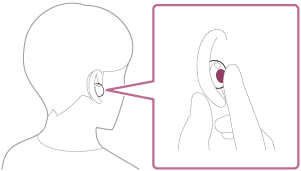
Google app се активира.
-
Говорете с Google чрез приложението, като използвате микрофоните на слушалките (A).
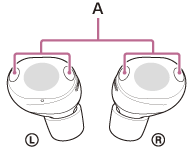
За подробности относно приложенията, които работят с Google app, вижте инструкциите за работа със смартфона с Android.
След стартиране на Google app, гласовото въвеждане ще бъде деактивирано, ако не е записана реч за определен период от време.
Забележка
- Функцията за гласово съдействие (Google app) и Google Gemini не могат да бъдат зададени едновременно към слушалките.
- Функцията за гласово съдействие (Google app) и Tencent Xiaowei/QQ Music не могат да бъдат зададени едновременно към слушалките.
- Дори ако "Hey Google" е активирана на вашия смартфон с Android, не можете да използвате "Hey Google", за да стартирате Google app.
- За да чувате по-лесно собствения си глас, докато използвате функцията за гласово съдействие, микрофоните работят за улавяне на околните звуци (функция за страничен тон). В този случай през слушалките може да се чуват звуци от околната среда или звуци от процедурата за работа със слушалките, но това не е неизправност. Ако гласът ви е твърде силен или звуците в заобикалящата ви среда ви притесняват, изключете [Capture Voice During a Phone Call] на бутона “Sound Connect” приложението.
- Възможно е Google app да не се активира в зависимост от спецификациите на смартфона или версията на приложението.
- Google app не работи, когато има връзка с устройство, което не е съвместимо с функцията за гласово съдействие.
- Проверете отговорите. Съвместимостта и наличността варират.