


Párování a připojení k počítači (Windows® 11)
Postup registrace zařízení, ke kterému se chcete připojit, se nazývá "párování". Před prvním použití zařízení se sluchátky zařízení nejdříve spárujte.
Před zahájením provozního postupu zkontrolujte následující.
- Váš počítač je vybaven funkcí Bluetooth, která podporuje připojení pro přehrávání hudby (A2DP).
- Počítač se nachází do 1 m od sluchátek.
- Sluchátka jsou dostatečně nabitá.
- Návod k obsluze počítače máte po ruce.
- V závislosti na používaném počítači může být nutné zapnout vestavěný adaptér Bluetooth. V následujících případech se řiďte návodem k obsluze dodaným s počítačem.
- Nevíte, jak zapnout adaptér Bluetooth.
- Chcete vědět, zda má váš počítač vestavěný adaptér Bluetooth.
-
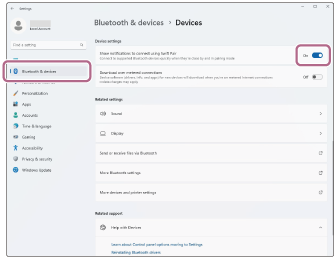
Chcete-li použít funkci Swift Pair, klikněte na následující tlačítko, položky a přepínač, abyste zapnuli funkci Swift Pair.
[Start] tlačítko - [Settings] - [Bluetooth & devices] - [Devices] - [Show notifications to connect using Swift Pair]
-
Zkontrolujte stav sluchátek.
Náhlavní souprava přejde do režimu párování automaticky v následujících případech. Přejděte ke kroku 2.
- Při prvním spárování náhlavní soupravy se zařízením po zakoupení náhlavní soupravy.
- Po inicializaci náhlavní soupravy a vymazání všech informací o párování
Pokud chcete spárovat další zařízení a náhlavní souprava již má informace o párování pro jiná zařízení, přejděte ke kroku 3.
-
Vyjměte obě jednotky sluchátek z nabíjecího pouzdra.
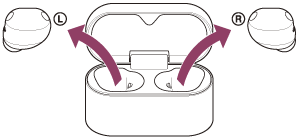
Sluchátka se automaticky zapnou.
Sluchátka se automaticky přepnou do režimu párování.
Když máte na hlavě náhlavní soupravy, uslyšíte z obou náhlavních souprav současně zvuk upozornění. Ozve se hlasové upozornění: „Pairing“ (Párování). Pokud máte nasazenou jen jednu jednotku sluchátek, uslyšíte zvuk oznámení a hlasové oznámení přes tuto nasazenou jednotku sluchátek.
Pokračujte krokem 4.
-
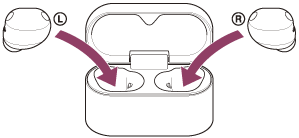
Vložte jednotky sluchátek do nabíjecího pouzdra. S otevřeným víkem nabíjecího pouzdra stiskněte a alespoň 5 sekund podržte tlačítko párování na zadní straně nabíjecího pouzdra.
Tip
- Ponechte víko nabíjecího pouzdra otevřené. Sluchátka se nepřepnou do režimu párování se zavřeným nabíjecím pouzdrem.
Indikátor na nabíjecím pouzdře dvakrát za sebou modře zabliká a náhlavní souprava přejde do režimu párování.
Po přechodu do režimu párování můžete sluchátka vyjmout z nabíjecího pouzdra.
Když máte na hlavě náhlavní soupravy, uslyšíte z obou náhlavních souprav současně zvuk upozornění. Ozve se hlasové upozornění: „Pairing“ (Párování). Pokud máte nasazenou jen jednu jednotku sluchátek, uslyšíte zvuk oznámení a hlasové oznámení přes tuto nasazenou jednotku sluchátek.
-
Pokud se počítač nachází v pohotovostním režimu (režimu spánku) nebo v režimu hibernace, probuďte počítač.
Chcete-li použít funkci Rychlé párování, přejděte ke kroku 5.
Chcete-li se připojit bez použití funkce Rychlé párování, přejděte ke kroku 6.
-
V místní nabídce zobrazené na obrazovce počítače vyberte položku [Connect].
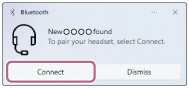
Sluchátka a počítač jsou vzájemně spárovány a spojeny.
Když máte na hlavě náhlavní soupravy, uslyšíte z obou náhlavních souprav současně upozornění, že je navázáno spojení. Pokud máte nasazenou jen jednu jednotku sluchátek, uslyšíte zvuk oznámení přes tuto nasazenou jednotku sluchátek.
-
Na obrazovce počítače klikněte na tlačítko [Start], potom klikněte na možnost [Settings].
-
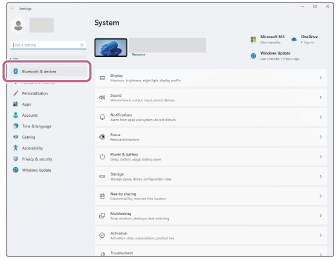
Klikněte na volbu [Bluetooth & devices].
-
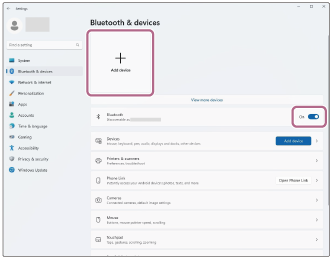
Klikněte na tlačítko [Bluetooth] zapnete funkci Bluetooth. Klikněte na volbu [Add device].
-
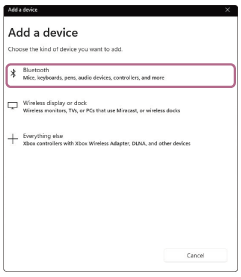
Klikněte na volbu [Bluetooth].
-
Klikněte na [WF-1000XM6].
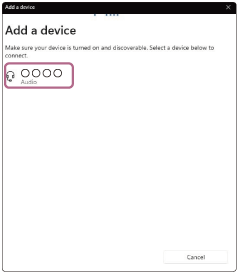
Pokud je vyžadováno zadání hesla (*), zadejte „0000“.
Sluchátka a počítač jsou vzájemně spárovány a spojeny.
Když je náhlavní souprava vložena do nabíjecího pouzdra, indikátor na nabíjecím pouzdře desetkrát modře zabliká.
Když máte na hlavě náhlavní soupravy, uslyšíte z obou náhlavních souprav současně upozornění, že je navázáno spojení. Pokud máte nasazenou jen jednu jednotku sluchátek, uslyšíte zvuk oznámení přes tuto nasazenou jednotku sluchátek.
Pokud nejsou zařízení spojena, vyhledejte informace v části „Připojení ke spárovanému počítači (Windows 11)“.
Pokud se na obrazovce počítače nezobrazí [WF-1000XM6], zkuste to znovu od kroku 6.
(*) Přístupový klíč se může nazývat "přístupový kód", "kód PIN", "číslo PIN" nebo "heslo".
Tip
- Výše uvedený pracovní postup je příkladem. Více informací naleznete v návodu k obsluze dodaném s počítačem.
- Chcete-li odstranit všechny informace o párování Bluetooth, přečtěte si část "Inicializace sluchátek pro obnovení továrního nastavení".
Poznámka
- Nedojde-li ke spárování do 5 minut, bude režim párování zrušen. V takovém případě začněte znovu od kroku 2 nebo 3.
- Po spárování zařízení Bluetooth není třeba je znovu párovat, s výjimkou následujících případů:
- Pokud jsou informace o párování odstraněny, například po opravě.
- Když je spárováno 9. zařízení
Sluchátka je možné spárovat až s 8 zařízeními. Pokud spárujete 9. zařízení, informace o párování s nejstarším datem a časem připojení budou přepsány informacemi o novém zařízení. - Pokud byly informace o párování náhlavní soupravy vymazány z připojeného zařízení Bluetooth.
- Při inicializaci náhlavní soupravy
Dojde k vymazání všech informací o párování. V takovém případě odstraňte informace o párování sluchátek z daného připojeného zařízení a poté je opět spárujte.
- Sluchátka je možné spárovat s větším počtem zařízení, ale hudbu je možné přehrávat vždy pouze z 1 z nich.
- Při párování s LE Audio, zapněte LE Audio nastavení v počítači.