


Forbindelse med en Android-smartphone ved hjælp af LE Audio
Når forbindelsen er etableret ved hjælp af LE Audio, kan du nyde musik fra en Android-smartphone med mindre lydforsinkelse.
Sæt op med “Sound Connect” app.
Enheder, der understøtter LE Audio
Android-smartphonen skal understøtte LE Audio.
Se supportwebstedet for at få de seneste oplysninger om de kompatible enheder.
Om LE Audio
- Den understøtter "LC3" codec.
- Når der er forbindelse via LE Audio, fungerer visse headsetfunktioner muligvis ikke. Se "Brug af “Sound Connect” app" for at få flere oplysninger.
-
Tilslut headsettet til Android-smartphonen via Bluetooth-forbindelse.
-
Start appen “Sound Connect” appen, og vælg følgende punkter for at skifte Bluetooth-forbindelsesmetode fra Classic Audio til LE Audio.
[BLUETOOTH CONNECTION QUALITY] - [Low latency]Hvis [BLUETOOTH CONNECTION QUALITY] ikke vises, skal du vælge følgende elementer.
[LE Audio connection setting for headphones] - [LE Audio Priority]
-
Slet parringsoplysningerne for headsettet på din Android-smartphone.
-
Placer headsetenhederne i opladningsetuiet.
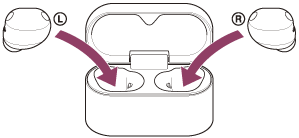
-
Lad opladningsetuiets låg stå åbent, tryk på og hold parringsknappen på bagsiden af opladningsetuiet nede i ca. 5 sekunder eller mere.
Tip!
- Lad opladningsetuiets låg stå åbent. Headsettet skifter ikke til parringstilstand, når opladningsetuiets låg er lukket.
Indikatoren på opladningsetuiet blinker gentagne gange blåt to gange i træk, og headsettet går i parringstilstand.
Du kan fjerne headsettet fra opladningsetuiet, når det er i parringstilstand.
Når du har headset-enhederne på, vil du høre en meddelelseslyd fra begge headset-enheder på samme tid. Stemmevejledningen siger "Pairing" (Parring). Når du kun bærer en af headsetenhederne, høres notifikationslyden og stemmevejledningen via den headsetenhed, du bærer.
-
Vælg følgende punkter på skærmen på din Android-smartphone for at åbne skærmen med Bluetooth-indstillinger.
[Settings] - [Device connection] -
Vælg [Pair new device].
-
Vælg [Available devices] - [WF-1000XM6].
Headsettet og smartphonen er parret og forbundet med hinanden.
Når headsettet er placeret i opladningsetuiet, blinker indikatoren på opladningsetuiet blåt 10 gange.
Når du har headset-enhederne på, vil du høre en lyd, der indikerer, at forbindelsen er etableret fra begge headset-enheder på samme tid. Når du kun bærer en af headsetenhederne, høres notifikationslyden via den headsetenhed, du bærer.
-
Tryk på indstillingsikonet, der vises ved siden af den tilsluttede [WF-1000XM6].
-
Kontroller, at [LE Audio] er tændt.
Hvis den er slukket, skal du trykke på kontakten for at tænde [LE Audio].
-
På “Sound Connect” app-skærmen skal du kontrollere, at [LE Audio] vises under headsettets navn.
For at afslutte LE Audio
Start appen “Sound Connect” appen og vælg følgende elementer.
- Til Xperia 1 IV/5 IV
[LE Audio connection setting for headphones] - [Classic Audio only (conventional connection method)] - For andre enheder end Xperia 1 IV/5 IV
[BLUETOOTH CONNECTION QUALITY] - [Prioritize Sound Quality] / [Prioritize Stable Connection]
Tip!
- Ovenstående arbejdsprocedure er et eksempel. Se betjeningsvejledningen, der følger med Android-smartphonen, for flere detaljer.
- Hvis lyden hakker, eller forbindelsen er ustabil, skal du vælge [Prioritize Stable Connection] fra [BLUETOOTH CONNECTION QUALITY].