


Sådan holdes softwaren opdateret (for behagelig brug af headsettet)
Opdater headsettets software for at få glæde af nye funktioner og løse visse problemer. Opdater headsettets software ved hjælp af “Sound Connect” app.
Du kan få oplysninger om den nyeste headset-software, og hvordan du opdaterer softwaren, under informationen på supportwebstedet.
Når indstillingen Opdater automatisk er aktiveret i “Sound Connect” appen, og følgende betingelser er opfyldt, starter softwareopdateringen automatisk omkring aftenstid, når headsettet ikke er i brug.
- Softwaren er allerede blevet overført.
- Begge headsetenheder opbevares i opladningsetuiet, og opladningsetuiets låg er lukket.
- Den resterende batteriopladning i headsetenhederne er mere end 20 %.
- Den resterende batteriopladning i opladningsetuiet er mere end 10 %.
Hvis du åbner låget på opladningsetuiet under en automatisk opdatering, vil indikatoren på opladningsetuiet blinke blåt og orange. Sørg for at holde opladningsetuiets låg lukket under en automatisk opdatering. Headsetenhederne kan ikke bruges, selvom de tages ud af opladningsetuiet og sættes i ørerne.
Headset-softwaren kan også opdateres på følgende måde.
-
Fjern headsetenhederne fra opladningsetuiet.
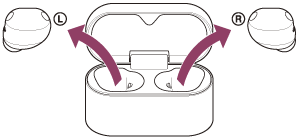
Headsettet tænder automatisk.
-
Opdater din headsetsoftware ved at følge instruktionerne på skærmen i “Sound Connect” app.
Bemærk!
- Før du udfører en opdatering, skal du frakoble alle andre Bluetooth-enheder, der er forbundet med den mobile enhed, der bruges til opdateringen.
Software opdateres muligvis ikke, når den mobile enhed er forbundet med andre enheder, der er kompatible med Bluetooth Low Energy (f.eks. bærbare enheder eller smartwatches). - Bemærk følgende, hvis opdateringen ikke kan gennemføres.
- Luk alle apps, der er installeret på den mobile enhed, undtagen “Sound Connect” app.
- Lad headsettet og mobilenheden helt op.
- Placer headsettet og mobilenheden så tæt på hinanden som muligt, før opdateringen startes.
- Start ikke opdateringen, hvis der er trådløse LAN-enheder eller andre Bluetooth-enheder i nærheden.
- Sluk for strømbesparende tilstand (*) på din mobile enhed, før du opdaterer softwaren.
Afhængigt af OS-versionen på din mobile enhed kan opdateringen muligvis ikke gennemføres i strømbesparende tilstand.
(*) Navnene kan variere afhængigt af den mobile enhed, du bruger.