


Connessione con uno smartphone Android tramite LE Audio
Una volta stabilita la connessione tramite LE Audio, potrai ascoltare la musica dallo smartphone Android con un ritardo audio ridotto.
Configurare con l' “Sound Connect” app.
Dispositivi compatibili con LE Audio
Lo smartphone Android deve supportare la tecnologia LE Audio.
Per le informazioni più aggiornate sui dispositivi compatibili, consultare il sito web di assistenza.
Informazioni su LE Audio
- Supporta il codec “LC3” codec.
- Se la connessione avviene tramite LE Audio, alcune funzioni delle cuffie potrebbero non funzionare. Per ulteriori dettagli, consulta la sezioneUtilizzando il “Sound Connect” app”.
-
Collega le cuffie allo smartphone Android tramite connessione Bluetooth.
-
Avvia l' “Sound Connect” app e seleziona le seguenti voci per cambiare il metodo di connessione Bluetooth da Classic Audio a LE Audio.
[BLUETOOTH CONNECTION QUALITY] - [Low latency]Se [BLUETOOTH CONNECTION QUALITY] non viene visualizzato, selezionare le seguenti voci.
[Headphone connection setting] - [LE Audio Priority]
-
Elimina le informazioni di accoppiamento delle cuffie dal tuo smartphone Android.
-
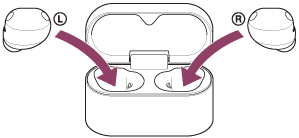
Inserire le unità delle cuffie nella custodia di ricarica.
-
Con il coperchio della custodia di ricarica aperto, tenere premuto il pulsante di associazione sul retro della custodia per almeno 5 secondi.
Suggerimento
- Lasciare il coperchio della custodia di ricarica aperto. Le cuffie non entrano in modalità di associazione quando il coperchio della custodia di ricarica è chiuso.
L'indicatore sulla Custodia di ricarica lampeggia ripetutamente due volte di seguito in blu e le cuffie entrano in modalità di accoppiamento.
È possibile rimuovere le cuffie dalla custodia di ricarica dopo essere entrati in modalità di associazione.
Quando indossi le cuffie, sentirai un segnale acustico di notifica proveniente da entrambe le cuffie contemporaneamente. Si ascolterà la guida vocale che dice “Pairing” (Associazione). Quando si indossa una sola unità delle cuffie, si sentirà il suono di notifica e la guida vocale dall’unità indossata.
-
Sullo schermo del tuo smartphone Android, seleziona le seguenti voci per aprire la schermata delle impostazioni Bluetooth.
[Settings] - [Device connection] -
Selezionare [Pair new device].
-
Seleziona [Available devices] - [WF-1000XM6].
Le cuffie e lo smartphone sono associati e connessi tra loro.
Quando le cuffie vengono riposte nella Custodia di ricarica, l'indicatore sulla Custodia di ricarica lampeggia 10 volte in blu.
Quando indossi entrambe le cuffie, sentirai un segnale acustico di notifica che indica che la connessione è stata stabilita contemporaneamente da entrambe le cuffie. Quando si indossa una sola unità delle cuffie, si sentirà il suono di notifica dall’unità indossata.
-
Tocca l'icona delle impostazioni visualizzata accanto al dispositivo collegato [WF-1000XM6].
-
Verificare che [LE Audio] sia selezionato.
Se è spento, tocca l'interruttore per accenderlo [LE Audio].
-
Nella “Sound Connect” schermata dell'app, verificare che [LE Audio] sia visualizzato sotto il nome delle Cuffie.
Per completare LE Audio
Avvia l' “Sound Connect” app e seleziona le seguenti voci.
- Per Xperia 1 IV/5 IV
[Headphone connection setting] - [Classic Audio only (conventional connection method)] - Per dispositivi diversi da Xperia 1 IV/5 IV
[BLUETOOTH CONNECTION QUALITY] - [Prioritize Sound Quality] / [Prioritize Stable Connection]
Suggerimento
- La procedura operativa sopra riportata è un esempio. Per ulteriori dettagli, consultare il manuale d'uso fornito con lo smartphone Android.
- Se l'audio è a scatti o la connessione è instabile, seleziona [Prioritize Stable Connection] da [BLUETOOTH CONNECTION QUALITY].
-
Per connettersi tramite GMAP (Gaming Audio Profile)
- GMAP è uno dei profili LE Audio che garantisce una latenza estremamente bassa, ideale per i videogiochi.
Quando si è connessi a LE Audio, se si avvia un'app di gioco che supporta GMAP, il profilo cambierà automaticamente.
Per connettersi tramite GMAP, lo smartphone deve essere compatibile con GMAP. Per i dettagli sulla compatibilità, consultare le istruzioni per l’uso in dotazione con lo smartphone. - Alcune impostazioni relative alla qualità audio verranno disattivate se effettui una chiamata mentre sei connesso tramite GMAP.
- GMAP è uno dei profili LE Audio che garantisce una latenza estremamente bassa, ideale per i videogiochi.