


Uso della funzione di assistenza vocale (Google app)
Collegandosi con la funzione Google app sullo smartphone Android, è possibile utilizzare lo smartphone Android con la voce mentre si indossano le cuffie.
-
Configurare l’assistente e le impostazioni di ingresso vocale di Google app.
Sullo smartphone Android, selezionare i seguenti menu.
[Settings] - [Apps & notifications] - [Advanced] - [Default apps] - [Assist & voice input]
Quindi, impostare [Assist app] al campo Google app.La procedura operativa di cui sopra è un esempio. Per maggiori dettagli, consultare le istruzioni per l'uso fornite con lo smartphone Android.
Potrebbe essere necessaria la versione più recente del Google app potrebbe essere necessaria.
Modelli per paesi e regioni che escludono la Cina continentale:
Per informazioni dettagliate sulla funzione Google appconsultare le istruzioni per l'uso o il sito web di supporto dello smartphone Android, oppure su Google Play.
Modelli per la Cina continentale:
Per informazioni dettagliate sulla funzione Google app, consultare le istruzioni per l'uso o il sito web di supporto dello smartphone Android.
L'opzione Google app potrebbe non essere attivata dalle cuffie a seconda delle specifiche dello smartphone Android.
-
Indossare le unità auricolari sulle orecchie e collegare le cuffie allo smartphone Android tramite una connessione Bluetooth.
-
Quando lo smartphone Android è in standby o in riproduzione, tenere il dito sul sensore a sfioramento dell'unità auricolare destra per circa 2 secondi o più.
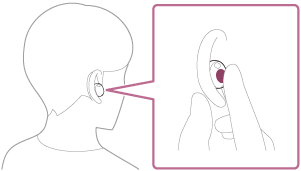
Google app è attivata.
-
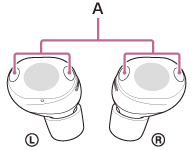
Parlare con Google attraverso l'app utilizzando i microfoni delle cuffie (A).
Per informazioni dettagliate sulle applicazioni che funzionano con il dispositivo Google app, consultare le istruzioni per l'uso dello smartphone Android.
Dopo aver lanciato il programma Google app, l'input vocale viene disattivato se non viene registrato alcun parlato per un certo periodo di tempo.
Nota
- Non è possibile assegnare contemporaneamente la funzione di assistenza vocale (Google app) e Google Gemini alle cuffie.
- Non è possibile assegnare contemporaneamente la funzione di assistenza vocale (Google app) e Tencent Xiaowei/QQ Music alle cuffie.
- Anche se la funzione "Hey Google" è abilitato sullo smartphone Android, non è possibile utilizzare il comando vocale "Hey Google" per lanciare il programma Google app.
- Per agevolare l’ascolto della propria voce mentre si utilizza la funzione di assistenza vocale, i microfoni lavorano per catturare i suoni ambientali (funzione Sidetone). In questo caso, i suoni ambientali o quelli della procedura di funzionamento delle cuffie possono essere uditi attraverso le cuffie, ma non si tratta di un malfunzionamento. Se la voce è troppo alta o i suoni dell'ambiente circostante danno fastidio, spegnere [Capture Voice During a Phone Call] sull'applicazione “Sound Connect” app.
- Google app potrebbe non essere attivata, in funzione delle caratteristiche tecniche dello smartphone o della versione dell’applicazione.
- Google app non funziona quando è connessa a un dispositivo non compatibile con la funzione di assistenza vocale.
- Controllare le risposte. La compatibilità e la disponibilità variano.