


Łączenie się ze smartfonem z systemem Android za pomocą technologii LE Audio
Po nawiązaniu połączenia za pomocą technologii LE Audio możesz słuchać muzyki ze smartfona z systemem Android z mniejszym opóźnieniem dźwięku.
Skonfiguruj za pomocą aplikacji “Sound Connect” aplikacją.
Urządzenia obsługujące technologię LE Audio
Smartfon z systemem Android musi obsługiwać technologię LE Audio.
Aby uzyskać najnowsze informacje na temat zgodnych urządzeń, odwiedź witrynę pomocy technicznej.
O LE Audio
- Obsługuje kodek „LC3”.
- W przypadku połączenia za pośrednictwem LE Audio niektóre funkcje Zestawu słuchawkowego mogą nie działać. Więcej informacji znajdziesz w sekcjiKorzystając z “Sound Connect” aplikacji”.
-
Podłącz zestaw słuchawkowy do smartfona z systemem Android za pomocą połączenia Bluetooth.
-
Uruchom “Sound Connect” aplikację i wybierz poniższe opcje, aby zmienić metodę połączenia Bluetooth z Classic Audio na LE Audio.
[BLUETOOTH CONNECTION QUALITY] - [Low latency]Jeśli [BLUETOOTH CONNECTION QUALITY] nie jest wyświetlany, wybierz następujące pozycje.
[Headphone connection setting] - [LE Audio Priority]
-
Usuń dane dotyczące sparowania zestawu słuchawkowego ze swojego smartfona z systemem Android.
-
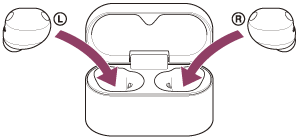
Włóż słuchawki zestawu słuchawkowego do etui z funkcją ładowania.
-
Przy otwartej pokrywie etui z funkcją ładowania, naciśnij i przytrzymaj przycisk parowania z tyłu etui z funkcją ładowania przez około 5 sekund lub dłużej.
Wskazówka
- Pozostaw pokrywę etui z funkcją ładowania otwartą. Zestaw słuchawkowy nie wchodzi w tryb parowania przy zamkniętej pokrywie etui z funkcją ładowania.
Wskaźnik na etui z funkcją ładowania miga dwukrotnie z rzędu na niebiesko, a zestaw słuchawkowy przechodzi w tryb parowania.
Zestaw słuchawkowy można wyjąć z etui z funkcją ładowania po przejściu w tryb parowania.
Podczas noszenia zestawu słuchawkowego usłyszysz sygnał powiadomienia dochodzący jednocześnie z obu słuchawek. Zostanie odtworzona wskazówka głosowa „Pairing” (Parowanie). Gdy masz założoną tylko jedną słuchawkę zestawu słuchawkowego, usłyszysz dźwięk powiadomienia i komunikat głosowy ze słuchawki zestawu słuchawkowego, którą nosisz.
-
Na ekranie smartfona z systemem Android wybierz poniższe opcje, aby otworzyć ekran ustawień Bluetooth.
[Settings] - [Device connection] -
Wybierz opcję [Pair new device].
-
Wybierz [Available devices] – [WF-1000XM6].
Zestaw słuchawkowy i smartfon zostały sparowane i połączone ze sobą.
Po umieszczeniu zestawu słuchawkowego w etui z funkcją ładowania wskaźnik na etui miga na niebiesko 10 razy.
Po założeniu obu zestawów słuchawkowych usłyszysz sygnał dźwiękowy informujący o nawiązaniu połączenia między obiema zestawami słuchawkowymi jednocześnie. Gdy masz założoną tylko jedną słuchawkę zestawu słuchawkowego, usłyszysz dźwięk powiadomienia ze słuchawki zestawu słuchawkowego, którą nosisz.
-
Dotknij ikony ustawień wyświetlanej obok podłączonego urządzenia [WF-1000XM6].
-
Sprawdź, czy opcja [LE Audio] jest włączona.
Jeśli jest wyłączony, dotknij przełącznika, aby włączyć [LE Audio].
-
Na “Sound Connect” ekranie aplikacji sprawdź, czy [LE Audio] jest wyświetlony pod nazwą Zestawu słuchawkowego.
Aby zakończyć projekt LE Audio
Uruchom aplikację “Sound Connect” aplikację i wybierz następujące pozycje.
- Dla modeli Xperia 1 IV/5 IV
[Headphone connection setting] – [Classic Audio only (conventional connection method)] - W przypadku urządzeń innych niż Xperia 1 IV/5 IV
[BLUETOOTH CONNECTION QUALITY] - [Prioritize Sound Quality] / [Prioritize Stable Connection]
Wskazówka
- Powyższa procedura operacyjna ma charakter przykładowy. Więcej informacji można znaleźć w instrukcji obsługi dołączonej do smartfona z systemem Android.
- Jeśli dźwięk się zacina lub połączenie jest niestabilne, wybierz [Prioritize Stable Connection] z [BLUETOOTH CONNECTION QUALITY].
-
Aby połączyć się przy użyciu GMAP (Gaming Audio Profile)
- GMAP to jeden z profili LE Audio, który zapewnia wyjątkowo niskie opóźnienia, co sprawia, że idealnie nadaje się do gier.
Po połączeniu z LE Audio, jeśli uruchomisz aplikację do gier obsługującą GMAP, profil zostanie automatycznie zmieniony.
Aby połączyć się za pomocą GMAP, smartfon musi być kompatybilny z GMAP. Szczegółowe informacje na temat kompatybilności można znaleźć w instrukcji obsługi dołączonej do posiadanego smartfona. - Niektóre ustawienia jakości dźwięku zostaną wyłączone, jeśli nawiążesz połączenie telefoniczne podczas korzystania z aplikacji GMAP.
- GMAP to jeden z profili LE Audio, który zapewnia wyjątkowo niskie opóźnienia, co sprawia, że idealnie nadaje się do gier.