


关于触摸传感器
轻按触摸传感器 (A) 可执行音乐播放、通话或更改降噪功能设置等操作。
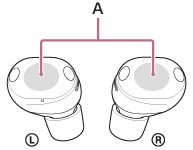
若要操作触摸传感器,请用食指指腹轻按触摸传感器的中心。
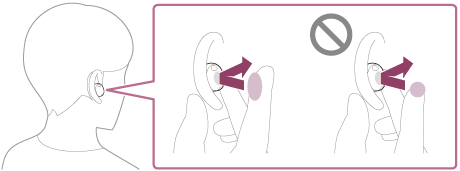
主要动作
| 左 | 右 | |
|---|---|---|
| 轻按 | 在降噪功能和环境音模式之间切换 | 播放或暂停音乐 |
| 轻按两次 | 使用 Quick Access(需要在 “Sound Connect”应用程序上的设置) 接听或挂断电话 |
跳到下一曲的开头 接听或挂断电话 |
| 轻按3次 | 使用 Quick Access(需要在 “Sound Connect”应用程序上的设置) | 在播放过程中跳至上一轨道或当前轨道的开头 |
| 轻按4次或更多次 | 减小音量 | 增大音量 |
| 用手指按住触摸传感器 | 使用快速关注模式 | 使用或取消语音辅助功能 (Google app/Siri) |
提示
- 当您多次点击触摸传感器时,请快速点击,两次点击之间的间隔约为 0.3 秒。
- 您可以使用 “Sound Connect”应用程序。例如,您可以将右侧触摸传感器的出厂设置音乐播放功能更改为左侧触摸传感器。
也可更改不分配音乐播放功能、降噪功能、环境声模式和播放音量调整功能等的设置。
注意
- 未佩戴耳机时无法操作触摸传感器。如果您使用应用程序禁用基于佩戴检测的自动关机功能,即使在不佩戴耳机时也可以使用触摸传感器。 “Sound Connect”应用程序禁用基于佩戴检测的自动关机功能,即使耳麦没有佩戴,您也可以使用触摸传感器。
-
当您在智能手机上对 Google Gemini的初始设置时,触摸传感器的功能分配可能会自动更改。
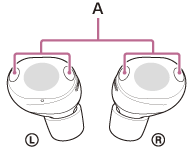
检查触摸传感器的功能分配。 “Sound Connect”应用程序 - 轻按耳机单元时,不要轻按麦克风部分 (A)。如果轻按麦克风部件,耳机可能会发出噪音或异常声音。
TP1002091576
请注意,本帮助指南是由机器翻译的。机器翻译不理解上下文,并可能与英文版本的内容不完全一致。要查看原始英文版本,请从[语言选择页面]中选择English。