


使用Google Gemini
某些国家和地区可能不支持。
通过将您的设备与智能手机上的 Google Gemini智能手机上的应用程序,您就可以使用耳麦与双子座聊天。您可以通过免提方式获得问题或任务方面的帮助。
-
打开 “Sound Connect”应用程序,并将触摸传感器的功能设置为 Digital assistant.
首次使用时 Google Gemini首次使用时,请检查是否将 Google Gemini应用程序设置为设备上的默认辅助应用程序。你选择双子座作为你的人工智能助手。
-
启动 Google Gemini使用以下方法。
- 要激活双子座,请说"Hey Google"
- 操作指定侧的触摸传感器 Digital assistant
- 按住触摸传感器可输入语音指令,松开手指可结束语音指令。
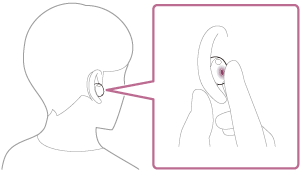
- 按住触摸传感器可输入语音指令,松开手指可结束语音指令。
检查回答。需要设置。兼容性和可用性各不相同。
详情请访问以下网站。
https://support.google.com/gemini/answer/15456140
兼容的智能手机
安卓 13 或更高版本
有关 Google Gemini的详细信息,请参阅以下内容。
- 安卓智能手机的操作说明或支持网站
- 商店网站 Google Play商店网站
https://support.google.com/gemini/
提示
- 使用“Sound Connect”应用程序检查或更新耳麦的软件版本。
- 当 Google Gemini由于未连接到设备和未连接到网络等原因而不可用时,您将听到耳麦的两个单元都发出语音提示,表示不可用。当您只佩戴一个耳麦单元时,您将听到您所佩戴的耳麦单元发出的语音提示不可用。通知可能会显示在所连接设备的屏幕上,但服务规格可能会因服务提供商的变更而发生变化,恕不另行通知。
注意
- Google Gemini和语音辅助功能(Google 应用程序)不能同时分配给耳麦。
- Google Gemini和语音助手功能 (Siri) 不能同时分配给耳麦。
- 使用 Google Gemini的功能取决于 Google Gemini.
- 的规格如有变更,恕不另行通知。 Google Gemini规格如有变更,恕不另行通知。
- 有关其他公司提供的服务详情,如 Google Gemini请直接咨询各服务提供商。
对于其他公司所提供服务的相关误解等任何问题,Sony不承担任何责任。 - 检查回答。需要设置。兼容性和可用性各不相同。
TP1002090377
请注意,本帮助指南是由机器翻译的。机器翻译不理解上下文,并可能与英文版本的内容不完全一致。要查看原始英文版本,请从[语言选择页面]中选择English。