


使用 LE Audio 连接 Android 智能手机
通过 LE Audio 建立连接后,您可以从安卓智能手机上欣赏音乐,且音频延迟更低。
通过 “Sound Connect” 应用程序进行设置。
支持 LE Audio 的设备
该安卓智能手机必须支持 LE Audio。
有关兼容设备的最新信息,请参阅支持网站。
关于 LE Audio
- 它支持“LC3”编解码器。
- 通过 LE Audio 连接时,某些耳机功能可能无法使用。详情请使用 “Sound Connect” 应用程序的功能”。
-
通过蓝牙将耳机连接到安卓智能手机。
-
启动 “Sound Connect” 应用,并选择以下项目,将蓝牙连接方式从 Classic Audio LE Audio。
[BLUETOOTH CONNECTION QUALITY] - [Low latency]如果 [BLUETOOTH CONNECTION QUALITY] 未显示,请选择以下项目。
[Headphone connection setting] - [LE Audio Priority]
-
在您的安卓智能手机上删除该耳机的配对信息。
-
将耳机单元放置在充电盒中。
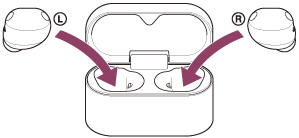
-
当充电盒盖打开时,按住充电盒背面的配对按钮约5秒钟或以上。
提示
- 使充电盒盖保持打开。充电盒盖关闭时,耳机不会进入配对模式。
充电盒上的指示灯会连续闪烁两次蓝色,耳机随即进入配对模式。
进入配对模式后,可以从充电盒中取出耳机。
当您佩戴耳机时,会同时从两只耳机中听到提示音。您会听见语音指导播报“配对中”/“Pairing”。仅佩戴一个耳机单元时,您将通过佩戴的耳机单元听见通知声和语音指导。
-
在您的安卓智能手机屏幕上,依次选择以下选项以打开蓝牙设置界面。
[Settings] - [Device connection] -
选择[Pair new device]。
-
选择 [Available devices] - [WF-1000XM6]。
耳机和智能手机彼此配对和连接。
将耳机放入充电盒后,充电盒上的指示灯会蓝光闪烁10次。
佩戴耳机时,您会听到提示音,这表明两只耳机已同时建立连接。仅佩戴一个耳机单元时,您将通过佩戴的耳机单元听见通知声。
-
点击已连接的 [WF-1000XM6] 旁边显示的设置图标。
-
请确认 [LE Audio] 是否已启用。
如果开关处于关闭状态,请轻触开关将其打开 [LE Audio]。
-
在 “Sound Connect” 应用界面上,请确认 [LE Audio]是否显示在耳机名称下方。
完成 LE Audio
启动 “Sound Connect” 应用并选择以下项目。
- 适用于 Xperia 1 IV/5 IV
[Headphone connection setting] - [Classic Audio only (conventional connection method)] - 除 Xperia 1 IV/5 IV 以外的设备
[BLUETOOTH CONNECTION QUALITY] - [Prioritize Sound Quality] / [Prioritize Stable Connection]
提示
- 上述操作流程仅供参考。如需了解更多详情,请参阅随 Android 智能手机附带的使用说明书。
- 如果声音卡顿或连接不稳定,请选择 [Prioritize Stable Connection] 选项,该选项位于 [BLUETOOTH CONNECTION QUALITY]中选择。
-
使用 GMAP(游戏音频配置文件)进行连接
- GMAP 是 LE Audio 配置文件之一,它提供超低延迟,非常适合游戏。
连接到 LE Audio 时,如果您启动一款支持 GMAP 的游戏应用,配置文件将自动切换。
若要通过GMAP连接,智能手机必须与GMAP兼容。如需了解有关兼容性的详情,请参阅智能手机附带的使用说明书。 - 如果您在通过 GMAP 连接时拨打电话,某些音质设置将被禁用。
- GMAP 是 LE Audio 配置文件之一,它提供超低延迟,非常适合游戏。
TP1002096498
请注意,本帮助指南是由机器翻译的。机器翻译不理解上下文,并可能与英文版本的内容不完全一致。要查看原始英文版本,请从[语言选择页面]中选择English。