


Verbinden mit einem gekoppelten Computer (Windows 11)
Überprüfen Sie vor Beginn des Betriebsvorgangs Folgendes.
- Je nach verwendetem Computer muss der integrierte Bluetooth-Adapter möglicherweise eingeschaltet werden. In den folgenden Fällen lesen Sie bitte die mit Ihrem Computer gelieferte Bedienungsanleitung.
- Sie wissen nicht, wie Sie den Bluetooth-Adapter einschalten können.
- Sie möchten wissen, ob Ihr Computer über einen integrierten Bluetooth-Adapter verfügt.
-
Reaktivieren Sie den Computer, wenn sich der Computer im Standby- (Energiespar-) oder Ruhemodus befindet.
-
Nehmen Sie die Headset-Einheiten aus dem Ladeetui.
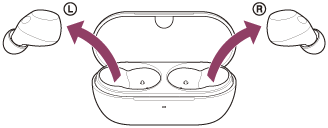
Das Headset schaltet sich automatisch ein.
-
Setzen Sie die Headset-Einheiten in die Ohren ein.
Wenn sich das Headset automatisch mit dem zuletzt verbundenen Gerät verbunden hat, hören Sie von beiden Headset-Einheiten gleichzeitig einen Signalton, dass die Verbindung hergestellt wurde. Wenn Sie nur eine Headset-Einheit aufgesetzt haben, hören Sie den Signalton von dieser Headset-Einheit.
Überprüfen Sie den Verbindungsstatus am Computer. Wenn das Gerät nicht verbunden ist, fahren Sie mit Schritt 4 fort.
-
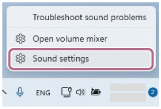
Klicken Sie auf dem Computerbildschirm mit der rechten Maustaste auf das Lautsprechersymbol der Symbolleiste und wählen Sie dann [Sound settings].
-
Wählen Sie auf dem Bildschirm [Sound] [WF-C710N] für [Output] und [Input].
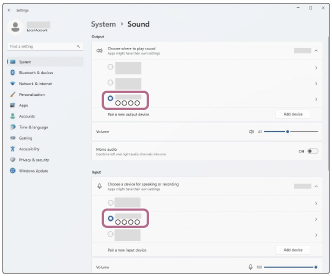
Wenn [WF-C710N] für [Output] und [Input] nicht angezeigt wird, fahren Sie mit Schritt 6 fort.
-
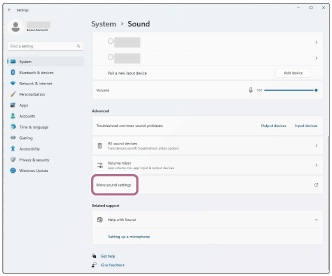
Klicken Sie auf [More sound settings].
-
Wählen Sie auf der Registerkarte [Playback] des Bildschirms [Sound] [WF-C710N] und klicken Sie mit der rechten Maustaste darauf. Wählen Sie [Connect] aus dem angezeigten Menü aus.
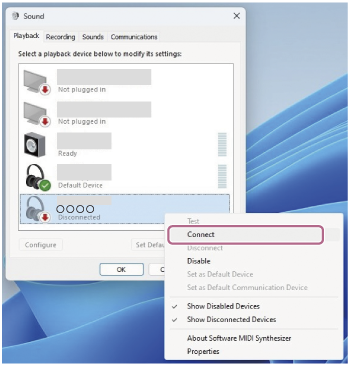
Sie hören von beiden Headset-Einheiten gleichzeitig einen Signalton, dass die Verbindung hergestellt wurde. Wenn Sie nur eine Headset-Einheit aufgesetzt haben, hören Sie den Signalton von dieser Headset-Einheit.
-
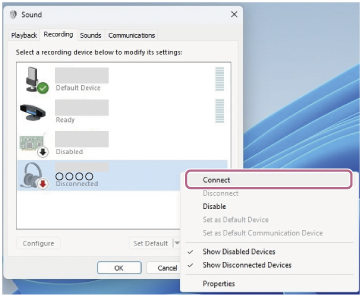
Wählen Sie auf der Registerkarte [Recording] [WF-C710N], klicken Sie mit der rechten Maustaste darauf und wählen Sie [Connect] aus dem angezeigten Menü.
Tipp
- Der oben beschriebene Arbeitsablauf ist ein Beispiel. Weitere Einzelheiten dazu schlagen Sie bitte in der mit dem Computer gelieferten Bedienungsanleitung nach.
Hinweis
- Wenn die Klangqualität der Musikwiedergabe schlecht ist, überprüfen Sie, ob die A2DP-Funktion, die Musikwiedergabeverbindungen unterstützt, in den Computereinstellungen aktiviert ist. Weitere Einzelheiten dazu schlagen Sie bitte in der mit dem Computer gelieferten Bedienungsanleitung nach.
- Wenn sich das zuletzt verbundene Bluetooth-Gerät in der Nähe des Headsets befindet, kann das Headset durch einfaches Einschalten des Headsets automatisch eine Verbindung zu diesem Gerät herstellen. Deaktivieren Sie in diesem Fall die Bluetooth-Funktion des zuletzt verbundenen Geräts oder schalten Sie es aus.
- Wenn Sie Ihren Computer nicht mit dem Headset verbinden können, löschen Sie die Headset-Kopplungsinformationen auf Ihrem Computer. Paaren Sie sie dann erneut. Lesen Sie für die Bedienverfahren am Computer bitte die mit dem Computer gelieferte Bedienungsanleitung.