


音楽再生中に周囲の音を聞く(外音取り込み機能(アンビエントサウンドモード))
左右のヘッドセットに内蔵されているマイクにより、周囲の音を聞き取りやすくし、周囲の音を確認しながら音楽を楽しむことができます。
外音取り込み機能を使用するには
ノイズキャンセリング機能がオンの状態で、L側のタッチセンサーをタップします。
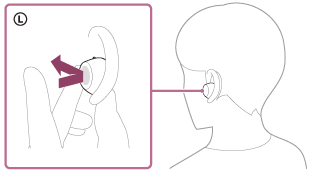
外音取り込み機能の設定を変更するには
“Sound Connect”アプリでヘッドセットの外音取り込み機能(アンビエントサウンドモード)の設定を変更できます。
ボイスフォーカス:騒音を抑えつつアナウンスや人の声のみを取り込み、音楽と一緒に聞こえるようにします。
外音取り込み機能を無効にするには
L側のタッチセンサーをタップして、外音取り込み機能を無効にします。
タップするたびに機能が次のように切り替わります。
ノイズキャンセリング機能が有効になり、外音取り込み機能(アンビエントサウンドモード)が無効になります。
両側のヘッドセットから通知音が同時に鳴ります。L側のヘッドセットだけを装着しているときは、L側のヘッドセットから通知音が鳴ります。

外音取り込み機能(アンビエントサウンドモード)が有効になり、ノイズキャンセリング機能が無効になります。
両側のヘッドセットから通知音が同時に鳴ります。L側のヘッドセットだけを装着しているときは、L側のヘッドセットから通知音が鳴ります。
通知音を確認する
最新のブラウザ以外では再生できないことがあります。
- 外音取り込み機能(アンビエントサウンドモード)が有効になったとき
- ノイズキャンセリング機能が有効になったとき
取扱説明動画について
外音取り込み機能の使いかたは、動画でご覧いただけます。
音声での説明はありません。
https://rd1.sony.net/help/mdr/mov0093/ja/
ヒント
- “Sound Connect”アプリで変更した外音取り込み機能の設定はヘッドセットに記憶されます。“Sound Connect”アプリがインストールされていない機器の音楽を聞くときでも、外音取り込み機能を有効にすれば記憶された設定で聞くことができます。
-
“Sound Connect”アプリで、以下の3つのモードの組み合わせを設定できます。複数のモードを選択したときは、L側のタッチセンサーをタップすることで、順番に切り替わります。
- ノイズキャンセリング機能の有効
- 外音取り込み機能(アンビエントサウンドモード)の有効
- ノイズキャンセリング機能と外音取り込み機能(アンビエントサウンドモード)の無効
ご注意
- 外音取り込み機能を使用しても、周囲の状況や再生中の音の種類や音量によっては、周囲の音が聞き取れない場合があります。車や自転車の通る道など周囲の音が聞こえないと危険な場所では、ヘッドセットを使用しないでください。
- 外音取り込み機能を有効にすると、周囲の環境によっては風切り音が大きくなることがあります。このような場合は、外音取り込み機能を無効にしてご使用ください。
- ヘッドセットがしっかりと耳に装着されていないと、外音取り込み機能が正常に動作しない場合があります。ヘッドセットを回転させて、しっかりと耳に装着してください。
-
左右のヘッドセットのマイク付近を手でつまんだり覆ったりしないでください。ノイズキャンセリング機能や外音取り込み機能(アンビエントサウンドモード)などの効果が得られなくなったり、ピッという音(ハウリング)が出たりすることがあります。このような場合は、左右のマイク部分から手などを離してください。
また外音取り込み機能使用時にハウリングが発生する場合は、“Sound Connect”アプリの[外音コントロール]で外音取り込み量を下げてください。
-
ヘッドセットにはハウリングの発生を検出し、短時間でハウリングを停止させる機能を搭載しています。
まれに報知音、電子音などの高い音に反応し、一時的にノイズキャンセリング機能と外音取り込み機能(アンビエントサウンドモード)が停止する場合があります。約1秒後にノイズキャンセリング機能や外音取り込み機能(アンビエントサウンドモード)に自動的に復帰します。 - 周囲の音がかなり大きい環境で外音取り込み機能を有効にすると、ノイズ音が聞こえる場合があります。これは不具合ではありません。このような場合は、ノイズキャンセリング機能を有効にするか、ノイズキャンセリング機能と外音取り込み機能を無効にしてご使用ください。