


Om beröringssensorn
Tryck på touchsensorn (A) för att utföra åtgärder som musikuppspelning, telefonsamtal eller ändra inställningen för brusreduceringsfunktionen.
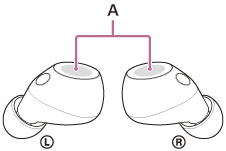
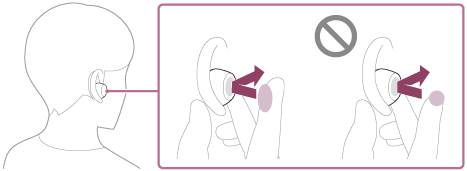
För att manövrera beröringssensorn trycker du i mitten av beröringssensorn med pekfingrets fingerdyna.
Huvudsakliga åtgärder
| Vänster | Höger | |
|---|---|---|
| Tryck | För att växla mellan brusreduceringsfunktionen och Ambient Sound Mode | För att spela upp eller pausa musik |
| Tryck två gånger | För att ta emot eller avsluta ett samtal För att använda Quick Access (inställningar i appen “Sound Connect” krävs) |
För att hoppa till början av nästa spår För att ta emot eller avsluta ett samtal |
| Tryck 3 gånger | För att använda Quick Access (inställningar i “Sound Connect” -appen krävs) | Hoppa till början av föregående spår eller det aktuella spåret under uppspelning |
| Tryck 4 eller fler gånger | För att sänka volymen | För att höja volymen |
| Håll fingret på beröringssensorn | Så här använder du läget för snabb uppmärksamhet | För att använda eller avbryta röstassistansfunktionen (Google app/Siri) |
Tips
- När du trycker på beröringssensorn flera gånger ska du trycka snabbt, med ett intervall på ca. 0,3 sekunder mellan tryckningarna.
- Du kan ändra funktionstilldelningarna till touchsensorerna på vänster och höger headset-enhet med hjälp av appen “Sound Connect”. Musikuppspelningsfunktionen som t.ex. är tilldelad beröringssensorn på höger enhet i fabriksinställningarna kan ändras till beröringssensorn på vänster enhet.
Du kan även ändra inställningarna som inte tilldelar musikuppspelningsfunktionen, brusreduceringsfunktionen, läget för omgivande ljud och justeringsfunktion för uppspelningsvolym osv.
OBS!
- Det går inte att använda beröringssensorer om du inte bär headsetet. Om du inaktiverar funktionen för automatisk avstängning vid bärningsdetektering med appen “Sound Connect” kan touchsensorerna användas även när headsetet inte bärs.
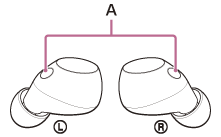
- Tryck inte på mikrofondelen (A) när du trycker på headsetenheterna. Oljud eller ett ovanligt ljud kan avges från headsetet om man trycker på mikrofondelen.
Observera att denna hjälpguide har maskinöversatts. Maskinöversättningar tar inte hänsyn till kontexten och det kan hända att översättningen inte stämmer helt överens med den engelska versionen av innehållet. För att se den ursprungliga versionen på engelska, välj English från [Språkvalsida].