


Parkoppling och anslutning till en dator (Windows 10)
Proceduren för att registrera den enhet som du vill ansluta till kallas "parning". Parkoppla först en enhet med headsetet för första gången.
Kontrollera följande innan du påbörjar manövreringen.
- Din dator har en Bluetooth-funktion som stöder anslutningar för musikuppspelning (A2DP).
- Datorn finns inom 1 m från headsetet.
- Headsetet är tillräckligt laddat.
- Bruksanvisning till datorn finns till hands.
- Beroende på vilken dator du använder kan det hända att den inbyggda Bluetooth-adaptern måste slås på. I följande fall hänvisas till bruksanvisningen som medföljer datorn.
- Du vet inte hur du ska slå på Bluetooth-adaptern.
- Du vill veta om din dator har en inbyggd Bluetooth-adapter.
-
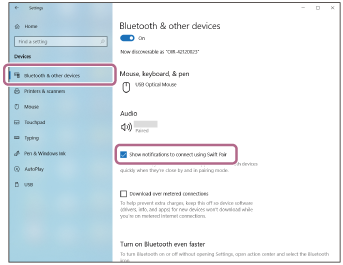
Om din OS-version är Windows 10 version 1803 eller senare kan Swift Pair-funktionen användas för att underlätta parkopplingen. För att använda Swift Pair-funktionen klickar du på följande knapp, objekt och omkopplare för att aktivera Swift Pair-funktionen.
[Start] knapp - [Settings] - [Devices] - [Bluetooth & other devices] - [Show notifications to connect using Swift Pair]
-
Kontrollera status för headsetet.
Om du parkopplar headsetet med en enhet för första gången efter inköpet, eller efter att du har initialiserat headsetet och rensat all parkopplingsinformation, fortsätter du till steg 2.
Om du vill parkoppla ytterligare en enhet och headsetet redan har parkopplingsinformation för andra enheter går du vidare till steg 3.
-
Plocka ur båda headsetenheterna från laddningsfodralet.
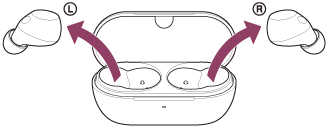
Headsetet slås på automatiskt.
Headsetet övergår automatiskt till parkopplingsläge.
När du har båda headset-enheterna på dig hör du ett aviseringsljud från båda headset-enheterna samtidigt. Du hör röstvägledningen som säger ”Pairing” (Ihopparning). När du bär endast en headsetenhet så hör du meddelandeljudet och röstvägledningen i den enhet som du bär.
Fortsätt till steg 4.
-
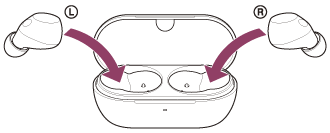
Placera headsetenheterna i laddningsfodralet. Tryck och håll inne parkopplingsknappen på baksidan av laddningsfodralet i minst 5 sekunder med laddningsfodralets lock öppet.
Tips
- Låt laddningsfodralets lock vara öppet. Headsetet växlar inte till parkopplingsläge när laddningsfodralets lock är stängt.
Indikatorn på laddningsfodralet blinkar upprepade gånger i blått två gånger i rad och headsetet går in i parkopplingsläge.
Du kan plocka ur headsetet från laddningsfodralet efter att du växlat till parkopplingsläget.
När du har båda headset-enheterna på dig hör du ett aviseringsljud från båda headset-enheterna samtidigt. Du hör röstvägledningen som säger ”Pairing” (Ihopparning). När du bär endast en headsetenhet så hör du meddelandeljudet och röstvägledningen i den enhet som du bär.
-
Väck upp datorn om den är i standby (strömsparläge) eller viloläge.
Fortsätt till steg 5 för att använda Swift Pair-funktionen.
Fortsätt till steg 6 för att ansluta utan att använda Swift Pair-funktionen.
-
Välj [Connect] i popup-menyn som visas på datorskärmen.
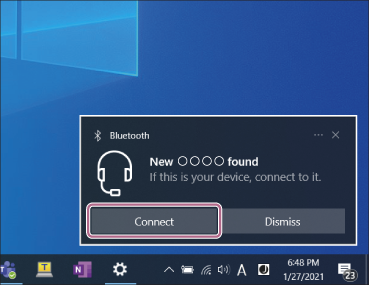
Headsetet och datorn parkopplas och ansluts till varandra.
När du har båda headset-enheterna på dig hörs ett aviseringsljud som indikerar att anslutningen upprättas från båda headset-enheterna samtidigt. När du bär endast en headsetenhet så hör du meddelandeljudet i den enheten som du bär.
-
På din datorskärm klickar du på följande knapp och objekt.
[Start] knapp - [Settings] - [Devices]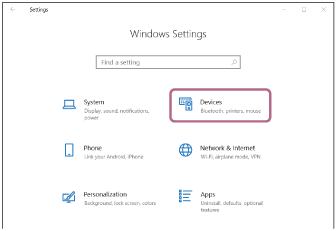
-
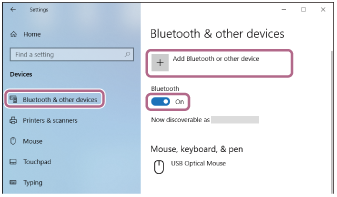
Klicka på fliken [Bluetooth & other devices], klicka på knappen [Bluetooth] för att aktivera Bluetooth-funktionen. Klicka på [Add Bluetooth or other device].
-
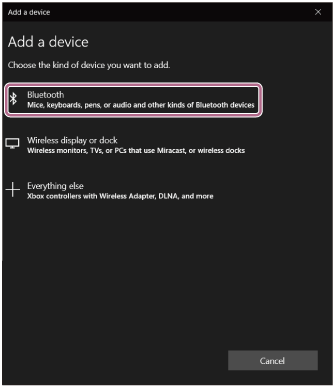
Klicka på [Bluetooth].
-
Klicka på [WF-C710N].
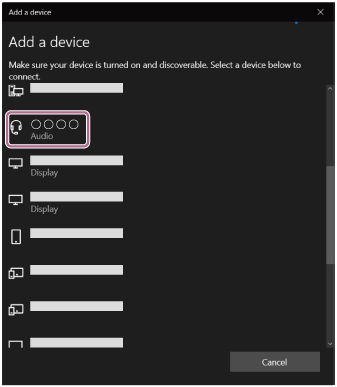
Om du måste ange en passnyckel (*), anger du ”0000”.
Headsetet och datorn parkopplas och ansluts till varandra.
När headsetet är placerat i laddningsfodralet blinkar indikatorn på laddningsfodralet i blått 10 gånger.
När du har båda headset-enheterna på dig hörs ett aviseringsljud som indikerar att anslutningen upprättas från båda headset-enheterna samtidigt. När du bär endast en headsetenhet så hör du meddelandeljudet i den enheten som du bär.
Om de inte ansluts så läs ”Ansluta till en parkopplad dator (Windows 10)”.
Om [WF-C710N] inte visas på datorskärmen, försök igen från steg 6.
(*) En Passkey kan kallas "Passcode", "PIN-kod", "PIN-nummer" eller "Lösenord".
Tips
- Ovanstående arbetssätt är ett exempel. Mer information finns i bruksanvisningen som följde med datorn.
- För att radera all information om Bluetooth-koppling, se "Initiera headsetet för att återställa till fabriksinställda värden".
OBS!
- Om parkoppling inte har upprättats inom 5 minuter avbryts parkopplingsläget. Starta i så fall om manöverproceduren från steg 2 eller 3.
- När Bluetooth-enheter har parkopplats behöver de inte parkopplas igen, utom i följande fall:
- Om information om parning raderas, t.ex. efter en reparation
- När en 9:e enhet är parkopplad
Headsetet kan parkopplas med upp till 8 enheter. Om en ny enhet kopplas samman efter att 8 enheter redan har parkopplats skrivs registreringsinformationen för den parkopplade enheten med det äldsta anslutningsdatumet över med information för den nya enheten. - När parkopplingsinformationen för headsetet har tagits bort från den anslutna Bluetooth-enheten
- När headsetet initieras
All ihopparningsinformation raderas. Radera i sådana fall parkopplingsinformationen för headsetet från ansluten enhet och parkoppla dem sedan igen.
- Headsetet kan parkopplas med flera enheter men kan endast spela musik från 1 parkopplad enhet åt gången.