


게임 콘솔에 연결되어 있는 동안 수행할 수 있는 작업
컴퓨터와 같은 게임 콘솔에 헤드셋을 연결하거나 PS5에 연결하면 다음을 수행할 수 있습니다.
볼륨 조절하기
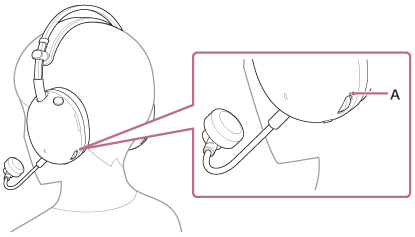
볼륨 다이얼로 원하는 수준으로 볼륨을 조절할 수 있습니다.
측면에는 + 측면에는 촉각 점(A)이 있습니다.
-
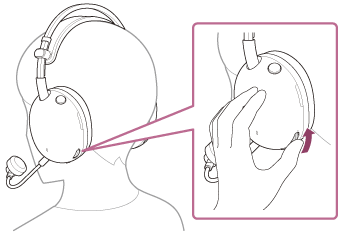
볼륨 증가
볼륨 다이얼을 + 쪽으로 돌립니다.
-
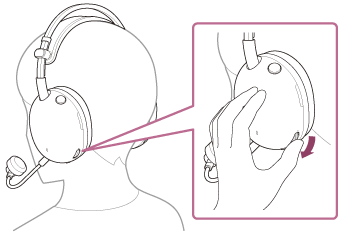
볼륨 감소
볼륨 다이얼을 – 쪽으로 돌립니다.
게임과 채팅 간의 볼륨 밸런스 조정하기(게임/채팅 균형)
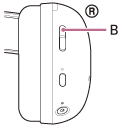
게임 사운드와 음성 채팅 간의 볼륨 밸런스를 조정하려면 게임/채팅 균형 버튼(B)으로 볼륨 밸런스를 조정할 수 있습니다.
게임 버튼을 누르면 게임 사운드가 더 잘 들립니다.
채팅 버튼을 누르면 음성 채팅 소리가 더 잘 들립니다.
참고 사항
- 일부 게임에서는 게임/채팅 균형 버튼을 지원하지 않을 수 있습니다.
- 버튼은 게임/채팅 균형 버튼은 컴퓨터에 연결되어 있고 USB 트랜시버의 슬라이드 스위치가 "PC". 블루투스 장치와의 볼륨 밸런스는 조정할 수 없습니다.
- 컴퓨터의 각 애플리케이션에 대한 오디오 출력 대상을 다음과 같이 설정합니다.
설정이 올바르지 않으면 게임 사운드와 음성 채팅 간의 볼륨 밸런스가 제대로 조정되지 않습니다.- 게임 앱
[INZONE H9 II - Game] - 채팅 앱
[INZONE H9 II - Chat]
- 게임 앱
- 컴퓨터의 오디오 출력 장치가 다음과 같이 설정된 상태에서 채팅 버튼을 누르면 게임 음량이 커지므로 주의하세요.
[INZONE H9 II - Chat] - 발신자의 음성 특성이나 주변 환경 노이즈에 따라 통화 음질이 저하될 수 있습니다.
마이크 켜기 또는 끄기
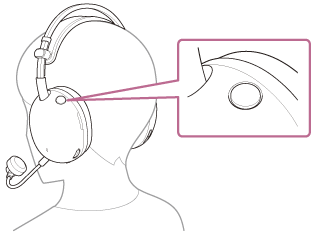
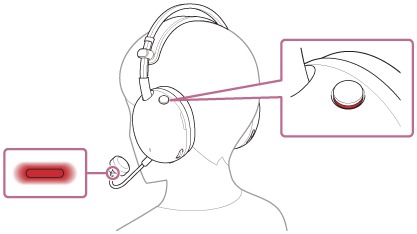
마이크를 사용하지 않을 때는 마이크 켜기 또는 끄기 버튼을 눌러 버튼이 밖으로 밀려 나오도록 합니다. 마이크가 꺼져 있어 마이크를 사용할 수 없습니다. 버튼 측면에 빨간색 선이 나타나고 마이크 끝에 있는 마이크 켜기 또는 끄기 표시등이 빨간색으로 켜집니다.
마이크를 사용할 때는 마이크 켜기 또는 끄기 버튼을 눌러 버튼이 눌리도록 합니다. 마이크 꺼짐 상태가 해제되고 마이크를 사용할 수 있습니다. 버튼 측면의 빨간색 선이 사라지고 마이크 끝에 있는 마이크 켜기 또는 끄기 표시등이 꺼집니다.
- 마이크 켜기
- 마이크 끄기
참고 사항
- 헤드셋을 착용하거나 벗을 때 또는 사용할 때 붐 마이크가 눈에 닿지 않도록 주의하세요.
- 헤드셋이 꺼져 있고 헤드폰 케이블이 연결되어 있으면 마이크가 꺼져 있어도 마이크 켜짐 또는 꺼짐 표시등에 불이 들어오지 않습니다.
이 도움말 안내는 기계로 번역되었습니다. 기계 번역은 문맥을 인식하지 않으며 영어 버전 내용과 완벽하게 일치하지 않을 수 있습니다. 원래의 영어 버전을 보시려면 [언어 선택 페이지]에서 English를 선택하여 주십시오.