


각 부분의 위치 및 기능
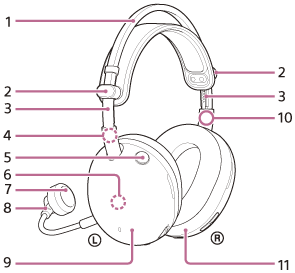
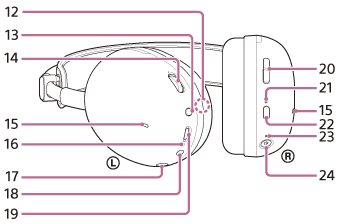
-
헤드밴드
-
슬라이더 노브(왼쪽, 오른쪽)
밀어서 헤드밴드의 길이를 조절합니다.
-
슬라이더(좌, 우)
-
 (왼쪽) 마크
 -
마이크 켜기 또는 끄기 버튼
마이크를 켜거나 끕니다.
-
내장 안테나
독점적인 2.4GHz 및 Bluetooth 안테나가 헤드셋에 내장되어 있습니다.
-
탈착식 붐 마이크로폰(윈드스크린 포함)
왼쪽 유닛에 부착합니다.
-
마이크 켜짐 또는 꺼짐 표시기(빨간색)
마이크 켜짐 또는 꺼짐 상태를 표시하기 위해 불이 켜집니다.
-
왼쪽 유닛
-
 (오른쪽) 마크
 -
오른쪽 유닛
-
일련 번호
왼쪽 유닛 내부에 있습니다.
-
NC/AMB (노이즈 캔슬링/주변 소리 모드) 버튼
-
볼륨 다이얼 –/+
무선 연결 중 헤드셋의 볼륨을 조절합니다. 측면에 촉각 점이 있습니다. + 측면에 있습니다.
-
노이즈 캔슬링 기능 마이크(왼쪽, 오른쪽)
노이즈 캔슬링 기능이 사용 중인 경우 노이즈 사운드를 픽업합니다.
-
충전 표시등(주황색)
충전식 배터리 및 충전 상태를 표시하기 위해 불이 켜지거나 깜박입니다.
-
붐 마이크 입력 잭
제공된 붐 마이크를 연결합니다. 찰칵 소리가 날 때까지 케이블을 삽입하십시오. 플러그가 올바르게 연결되지 않은 경우 마이크를 사용할 수 없습니다.
-
헤드폰 케이블 입력 잭
포함된 헤드폰 케이블로 음악 플레이어 또는 기타 장치를 연결합니다. 찰칵 소리가 날 때까지 케이블을 삽입하십시오. 플러그가 올바로 연결되지 않으면 사운드가 제대로 들리지 않을 수 있습니다.
-
USB Type-C 포트
제공된 USB Type-C 케이블로 다음 방법 중 하나를 사용하여 배터리를 충전합니다.
- 헤드셋을 컴퓨터에 연결합니다.
- 시중에서 판매되는 USB AC 어댑터를 사용하여 AC 콘센트에 연결합니다.
-
GAME/CHAT (게임/채팅 균형) 버튼
게임 버튼과 채팅 버튼이 있습니다. 컴퓨터에 연결되어 있는 경우 게임 사운드와 음성 채팅 간의 볼륨 밸런스를 조정합니다.
-
블루투스 표시기(파란색)
불이 켜지거나 깜박여 블루투스 연결 상태를 나타냅니다.
-
블루투스 버튼
 : 블루투스 마크
 -
전원 표시기(흰색)
전원 상태와 헤드셋과 USB 트랜시버 간의 연결 상태를 표시하기 위해 켜지거나 깜박입니다.
-
전원 버튼
 : 파워 마크
USB 트랜시버:
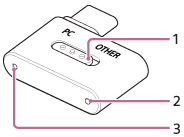
-
슬라이드 스위치
헤드셋 연결을 컴퓨터 또는 다른 장치로 전환합니다.
-
연결 표시등(흰색)
-
연결 버튼
일련 번호를 확인하려면 다음과 같이 하세요.
- 헤드셋이 꺼져 있고 USB Type-C 케이블이 연결되어 있지 않은지 확인하세요.
- 왼쪽 유닛에서 이어패드를 하우징에서 똑바로 당겨서 제거합니다. 비스듬히 잡아당기지 마십시오.
일련 번호와 안전 마크는 왼쪽 유닛의 하단 중앙에 있습니다.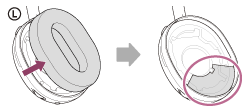
- 제거한 이어패드를 왼쪽 유닛에 부착합니다.
장치의 두 돌출부와 이어패드의 구멍 방향이 일치하는지 확인하고 딸깍 소리가 날 때까지 6개의 탭을 장치에 단단히 끼워 넣습니다.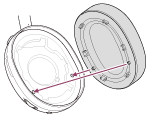
참고 사항
- 꼭 필요한 경우가 아니면 이어 패드를 분리하지 마십시오.
- 이어패드를 분리하기 전에 헤드셋이 꺼져 있고 USB Type-C가 연결되어 있지 않은지 확인하세요.
- 철제 모래나 기타 금속 물체가 있는 곳에서는 이어패드를 제거하지 마세요. 헤드셋 내부의 자석에 사철이나 기타 금속 물체가 달라붙어 헤드셋이 올바로 작동하지 않을 수 있습니다.
- 이어패드를 올바른 방향으로 부착해야 합니다. 이어패드가 올바른 방향으로 부착되지 않으면 원하는 음향 성능을 얻지 못할 수 있습니다.
- 위의 주의 사항을 따르지 않아 발생한 결함은 제품 보증 범위에 포함되지 않습니다.