


連接到遊戲主機時可以做什麼
當您將耳機連接到遊戲主機,例如電腦或 PS5時,您可以進行以下操作。
調整音量
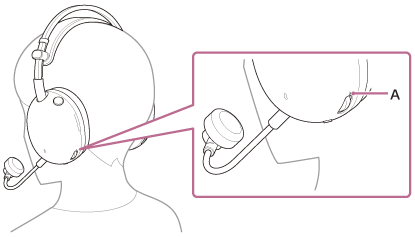
您可以使用音量轉盤將音量調整到所需的音量。
側 +側面有一個觸感點 (A)。
-
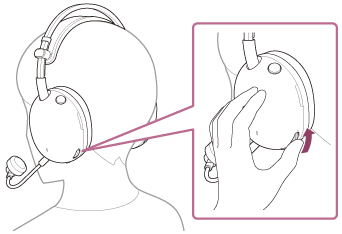
放大音量
將音量轉盤轉到 +側。
-
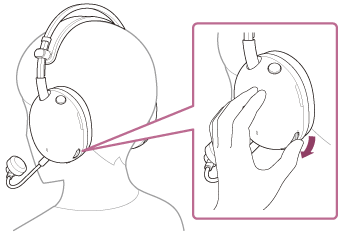
調低音量
將音量轉盤轉到 –側。
調整遊戲和聊天之間的音量平衡 (遊戲/聊天平衡)
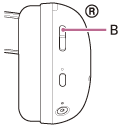
您可以使用按鈕 (B) 調整遊戲聲音和語音聊天之間的音量平衡。 遊戲/聊天平衡按鈕 (B)。
按下遊戲按鈕時,遊戲聲音會更容易聽到。
當您按下聊天按鈕時,語音聊天的聲音會更容易聽到。
注意
- 某些遊戲可能不支援 遊戲/聊天平衡按鈕。
- 按鈕 遊戲/聊天平衡按鈕只有在連接電腦且 USB 收發器上的滑動開關設定為“PC”時才會啟用。無法調整藍牙裝置的音量平衡。
- 為電腦上的每個應用程式設定音訊輸出目的地,如下所示。
如果設定不正確,則遊戲音效和語音聊天之間的音量平衡無法正確調整。- 遊戲應用程式
[INZONE H9 II -Game] - 聊天應用程式
[INZONE H9 II -Chat]
- 遊戲應用程式
- 請注意,當您在電腦的音訊輸出裝置設定如下時按下聊天按鈕,遊戲的音量會增加。
[INZONE H9 II -Chat] - 視來電者的語音特徵或周圍環境噪音而定,通話聲音品質可能會降低。
開啟或關閉麥克風
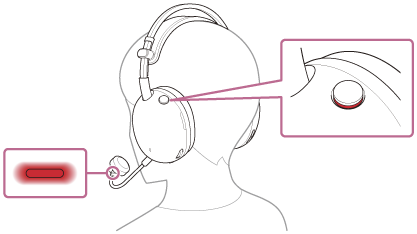
不使用麥克風時,按下麥克風開啟或關閉按鈕,使按鈕被推出。麥克風已關閉,無法使用麥克風。按鈕的側邊會出現一條紅線,麥克風頂端上的麥克風開啟或關閉指示燈會亮起紅色。
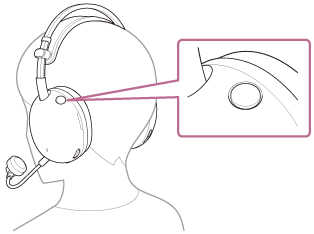
使用麥克風時,請按下麥克風開啟或關閉按鈕,使按鈕被壓入。麥克風關閉狀態解除,即可使用麥克風。按鈕側邊的紅線消失,麥克風頂端上的麥克風開啟或關閉指示燈熄滅。
- 開啟麥克風
- 關閉麥克風
注意
- 戴上、取下或使用耳機時,請小心不要讓吊臂麥克風撞到眼睛。
- 如果關閉耳機並連接耳機線,即使麥克風已關閉,麥克風開啟或關閉指示燈也不會亮起。
請注意,本說明指南是由機器翻譯的。機器翻譯無法理解上下文脈絡,可能與英文版內容不完全一致。若要檢視原始英文版,請從[語言選擇頁面]選取English。