


Verbinding maken met een gekoppelde computer (Windows 11)
Controleer het volgende voordat u de bedieningsprocedure start.
- Afhankelijk van de computer die je gebruikt, moet de ingebouwde Bluetooth-adapter mogelijk worden ingeschakeld. Raadpleeg in de volgende gevallen de gebruiksaanwijzing die bij de computer is geleverd.
- U weet niet hoe u de Bluetooth-adapter moet inschakelen.
- Je wilt weten of je computer een ingebouwde Bluetooth-adapter heeft.
-
Wek de computer als de stand-by- of slaapstand geactiveerd is.
-
Schakel de headset in.
Houd de aan/uit-knop (A) ongeveer 2 seconden of langer ingedrukt.
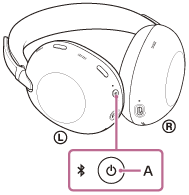
U hoort een meldingsgeluid dat aangeeft dat de headset ingeschakeld is.
De indicator blijft blauw knipperen, zelfs nadat je je vinger van de knop hebt gehaald.
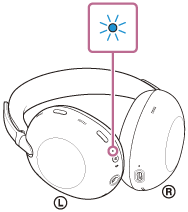
Als de headset automatisch verbinding heeft gemaakt met het apparaat dat als laatste verbonden was, hoort u een meldingsgeluid dat aangeeft dat er verbinding is gemaakt.
Controleer de verbindingsstatus op de computer. Ga naar stap 3 als er geen verbinding is.
-
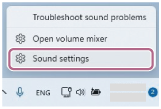
Klik op uw computerscherm met de rechtermuisknop op het luidsprekerpictogram in de werkbalk en selecteer vervolgens [Sound settings].
-
Op het [Sound] scherm, selecteer [1000X THE COLLEXION] voor [Output] en [Input].
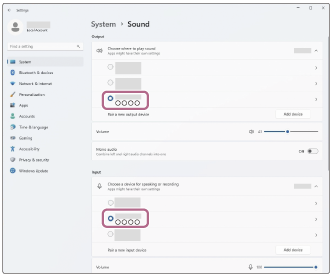
De headset en computer worden met elkaar gekoppeld en verbonden.
U hoort een meldingsgeluid dat aangeeft dat er verbinding is gemaakt.
Als [1000X THE COLLEXION] niet wordt weergegeven voor [Output] en [Input] wordt weergegeven, gaat u verder met stap 5.
-
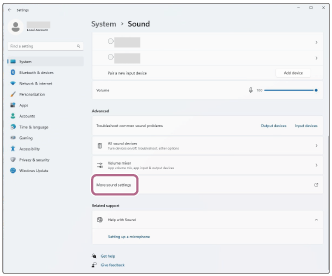
Klik op [More sound settings].
-
Op het tabblad [Playback] tab op het [Sound] scherm, selecteer [1000X THE COLLEXION], klik er met de rechtermuisknop op en selecteer [Connect] in het weergegeven menu.
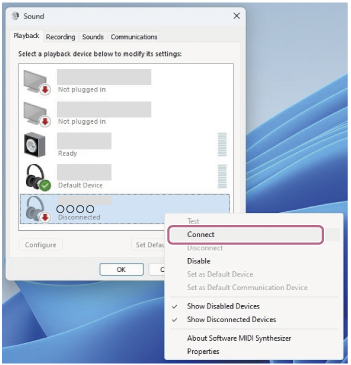
De verbinding is gemaakt.
U hoort een meldingsgeluid dat aangeeft dat er verbinding is gemaakt.
-
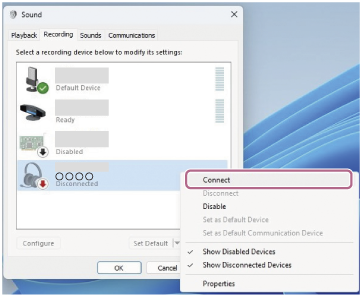
Selecteer [Recording] tabblad, selecteer [1000X THE COLLEXION], klik erop met de rechtermuisknop en selecteer [Connect] in het weergegeven menu.
Hint
- De bovenstaande bedieningsprocedure is een voorbeeld. Raadpleeg de bijgeleverde gebruiksaanwijzing van de computer voor meer informatie.
Opmerking
- Als de geluidskwaliteit van de muziekweergave slecht is, controleer dan of de A2DP functie die verbindingen voor het afspelen van muziek ondersteunt is ingeschakeld in de computerinstellingen. Raadpleeg de bijgeleverde gebruiksaanwijzing van de computer voor meer informatie.
- Als het laatst verbonden Bluetooth-apparaat zich in de buurt van de headset bevindt, kan de headset automatisch verbinding maken met het apparaat door de headset simpelweg aan te zetten. Als dit het geval is, deactiveer dan de Bluetooth-functie op het laatst verbonden apparaat of schakel de stroom uit.
- Als u uw computer niet kunt verbinden met de headset, verwijder dan de koppelingsinformatie van de headset op uw computer. Koppel ze dan opnieuw. Raadpleeg de bijgeleverde gebruiksaanwijzing van de computer voor meer informatie over de bedieningsprocedures op uw computer.