


Conexión a un iPhone emparejado
-
Desbloquee la pantalla del iPhone si está bloqueada.
-
Encienda los auriculares.
Mantenga pulsado el botón de encendido (A) durante unos 2 segundos o más.
Escuchará un sonido de notificación indicando que los auriculares se han encendido.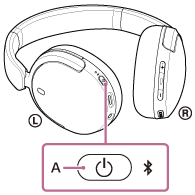
El indicador sigue parpadeando en azul incluso después de soltar el dedo del botón.
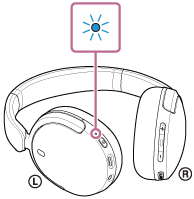
Si los auriculares se conectan automáticamente al último dispositivo conectado, escuchará un sonido de notificación indicando que se ha establecido la conexión.
Comprueba el estado de la conexión en el iPhone. Si no está conectado, vaya al paso 3.
-
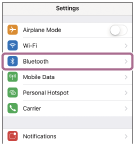
En la pantalla de su iPhone, vaya a [Settings] y toque [Bluetooth].
-
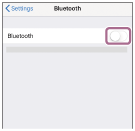
Toque el interruptor para activar la función BLUETOOTH.
-
Toque [WH-CH730N series].
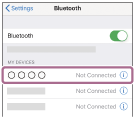
Escuchará un sonido de notificación indicando que se ha establecido la conexión.
Sugerencia
- El procedimiento operativo anterior es un ejemplo. Para más detalles, consulte el manual de instrucciones suministrado con el iPhone.
Nota
- Al conectar, en el dispositivo de conexión puede aparecer [WH-CH730N series ], [LE_WH-CH730N series], o ambos. Si aparecen ambos, seleccione [WH-CH730N series].
- Si el último dispositivo BLUETOOTH conectado se coloca cerca de los auriculares, éstos pueden conectarse automáticamente al dispositivo con sólo encenderlos. En este caso, desactive la función BLUETOOTH en el último dispositivo conectado o apague el aparato.
- Si no puede conectar el iPhone a los auriculares, borre la información de emparejamiento de los auriculares en el iPhone. Luego, emparéjalos de nuevo. Para conocer los procedimientos de funcionamiento de su iPhone, consulte el manual de instrucciones suministrado con el iPhone.
TP1002281256
Tenga en cuenta que esta Guía de ayuda se ha traducido automáticamente. La traducción automática no tiene en cuenta el contexto y puede no alinearse con total exactitud con la versión inglesa del contenido. Para ver la versión original en inglés, seleccione English en [Página de selección de idioma].