


Conexión a un ordenador emparejado (Windows 11)
Antes de iniciar el procedimiento operativo, compruebe lo siguiente.
- Dependiendo del ordenador que utilices, puede que sea necesario encender el adaptador BLUETOOTH incorporado. En los casos siguientes, consulte el manual de instrucciones suministrado con su ordenador.
- No sabes cómo encender el adaptador BLUETOOTH.
- Quieres saber si tu ordenador tiene un adaptador BLUETOOTH incorporado.
-
Active el ordenador si está en modo de espera (suspensión) o de hibernación.
-
Encienda los auriculares.
Mantenga pulsado el botón de encendido (A) durante unos 2 segundos o más.
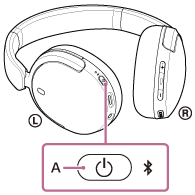
Escuchará un sonido de notificación indicando que los auriculares se han encendido.
El indicador sigue parpadeando en azul incluso después de soltar el dedo del botón.
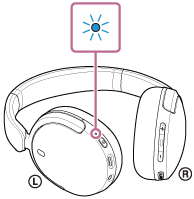
Si los auriculares se conectan automáticamente al último dispositivo conectado, escuchará un sonido de notificación indicando que se ha establecido la conexión.
Compruebe el estado de la conexión en el ordenador. Si no está conectado, vaya al paso 3.
-
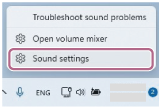
En la pantalla del ordenador, haga clic con el botón derecho en el icono del altavoz de la barra de herramientas y, a continuación, seleccione [Sound settings].
-
En la pantalla [Sound], seleccione [WH-CH730N series] para [Output] y [Input].
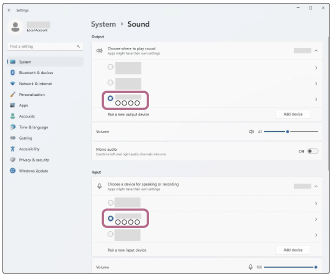
Los auriculares y el ordenador están emparejados y conectados entre sí.
Escuchará un sonido de notificación indicando que se ha establecido la conexión.
Si [WH-CH730N series] no aparece para [Output] y [Input] proceda al paso 5.
-
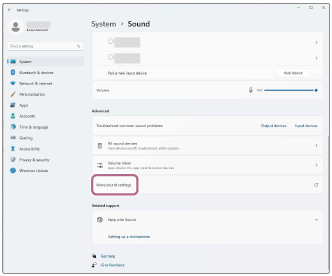
Haga clic en [More sound settings].
-
En la pestaña [Playback] de la pantalla [Sound], seleccione [WH-CH730N series], haga clic con el botón derecho del ratón y seleccione [Connect] en el menú que aparece.
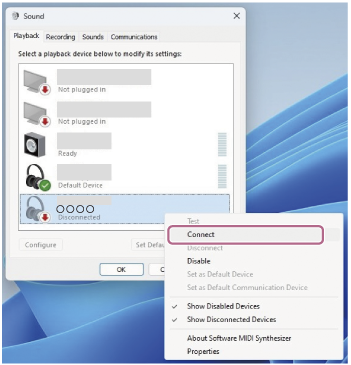
Se ha establecido la conexión.
Escuchará un sonido de notificación indicando que se ha establecido la conexión.
-
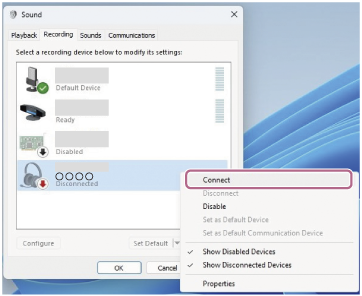
En la pestaña [Recording], seleccione [WH-CH730N series], haga clic con el botón derecho del ratón y seleccione [Connect] en el menú que aparece.
Sugerencia
- El procedimiento operativo anterior es un ejemplo. Para obtener más información, consulte el manual de instrucciones suministrado con el ordenador.
Nota
- Si la calidad del sonido de la reproducción de música es deficiente, compruebe que la función A2DP función que admite conexiones de reproducción de música esté activada en la configuración del ordenador. Para obtener más información, consulte el manual de instrucciones suministrado con el ordenador.
- Si el último dispositivo BLUETOOTH conectado se coloca cerca de los auriculares, éstos pueden conectarse automáticamente al dispositivo con sólo encenderlos. En este caso, desactive la función BLUETOOTH en el último dispositivo conectado o apague el aparato.
- Si no puede conectar el ordenador a los auriculares, borre la información de emparejamiento de los auriculares en el ordenador. Luego, emparéjalos de nuevo. Para conocer los procedimientos de funcionamiento de su ordenador, consulte el manual de instrucciones suministrado con el mismo.