


Свързване със сдвоен компютър (Mac)
Съвместими операционни системи
macOS (версия 12 или по-нова)
Преди да започнете оперативната процедура, проверете следното.
- В зависимост от компютъра, който използвате, може да се наложи да включите вградения BLUETOOTH адаптер. В следните случаи се обърнете към инструкцията за експлоатация, придружаваща компютъра ви.
- Не знаете как да включите BLUETOOTH адаптера.
- Искате да разберете дали компютърът ви разполага с вграден BLUETOOTH адаптер.
- Задайте високоговорителя на компютъра във включен режим.
Ако високоговорителят на компютъра е изключен, от слушалките не се чува никакъв звук.
 : иконата, показваща високоговорителя, е изключена
Иконата по-долу показва, че високоговорителят на компютъра е включен.
-
Събудете компютъра, ако е в режим на готовност (спящ режим) или на хибернация.
-
Включете слушалките.
Натиснете и задръжте бутона за включване (A) за около 2 секунди или повече.
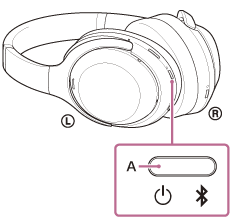
Ще чуете звук на известие, указващо, че слушалките са включени.
Индикаторът продължава да мига в синьо, дори след като отпуснете пръста си от бутона.
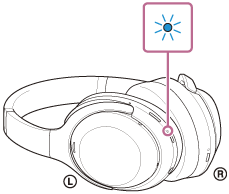
Ако слушалките са се свързали автоматично към последното свързано устройство, ще чуете звук на известие, указващо, че връзката е установена.
Проверете състоянието на връзката на компютъра. Ако няма връзка, преминете към стъпка 3.
-
Изберете следните елементи от Dock в долната част на екрана на компютъра ви.
[System Preferences] - [Bluetooth] : иконата на системните настройки
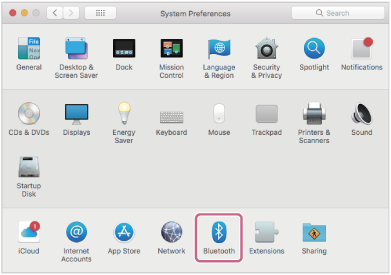
-
Кликнете върху [WH-1000XM4C] на [Bluetooth] екрана, докато държите натиснат бутона “Control” на компютъра, и изберете [Connect] от изскачащото меню.
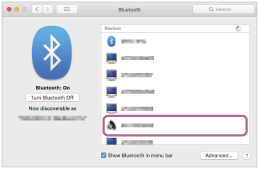
Връзката е установена. Ще чуете звук на известие, указващо, че връзката е установена.
Съвет
- Посочената по-горе работна процедура е пример. За повече подробности вижте инструкциите за експлоатация, предоставени с компютъра.
Забележка
- Ако качеството на звука при възпроизвеждането на музика е лошо, проверете дали A2DP функцията, която поддържа връзките за възпроизвеждане на музика, е активирана в настройките на компютъра. За повече подробности вижте инструкциите за експлоатация, предоставени с компютъра.
- Ако последното свързано BLUETOOTH устройство се намира в близост до слушалките, те могат да се свържат автоматично с него, просто като ги включите. Ако това е така, деактивирайте функцията BLUETOOTH на последното свързано устройство или го изключете.
- Ако не можете да свържете компютъра си със слушалките, изтрийте данните за сдвояване на слушалките от компютъра си. След това ги съчетайте отново. За оперативните процедури на вашия компютър вижте инструкциите за експлоатация, предоставени с компютъра.